---
title: Google Cloud KMS für CMEK konfigurieren
url: https://platform.claude.com/docs/de/manage-claude/cmek-google-cloud-kms
description: Verwende Google Cloud KMS, um einen Verschlüsselungsschlüssel für deine Organisation bereitzustellen.
---
Lass Claude Code diese Funktion für dich einrichten
```text
/claude-api hilf mir, einen kundenverwalteten Verschlüsselungsschlüssel mit Google Cloud KMS zu konfigurieren
```
Diese Anleitung führt durch die Konfiguration eines Google Cloud KMS-Schlüssels als [customer-managed encryption key (CMEK)](https://platform.claude.com/docs/de/manage-claude/cmek) für deine Anthropic-Organisation.
Die Aktivierung von CMEK ist dauerhaft. Wenn dein KMS-Schlüssel gelöscht oder deaktiviert wird, kann Anthropic die damit verschlüsselten Daten nicht wiederherstellen. Lies die [Warnungen und Einschränkungen](https://platform.claude.com/docs/de/manage-claude/cmek), bevor du beginnst.
## Voraussetzungen
* Ein Google Cloud-Projekt mit aktivierter Abrechnung.
* Die aktivierte Cloud KMS API (`cloudkms.googleapis.com`).
* Berechtigungen zum Erstellen von KMS-Schlüsselbunden und -Schlüsseln sowie zum Festlegen der IAM-Richtlinie für diese (`roles/cloudkms.admin` oder gleichwertig).
* Ein Anthropic Admin-API-Key für deine Organisation.
* Die installierte und authentifizierte [`gcloud` CLI](https://cloud.google.com/cli).
* Aktivierte Cloud KMS **Data Access Audit Logs** für das Projekt (IAM & Admin > Audit Logs > Cloud Key Management Service, mit `DATA_READ` und `DATA_WRITE`). Diese sind standardmäßig deaktiviert; ohne sie erzeugen die Verschlüsselungs- und Entschlüsselungsvorgänge von Anthropic keine Einträge in Cloud Logging.
## E-Mail-Adresse des Anthropic-Dienstkontos
Damit Anthropic deinen Verschlüsselungsschlüssel verwenden kann, musst du dem Dienstkonto von Anthropic einen Schlüssel geben, den es zum Verschlüsseln von Daten verwenden kann. Die E-Mail-Adresse des Dienstkontos für Anthropic CMEK lautet:
```text wrap
anthropic-cmek-client-us@gcp-anthropic-cmek-clients.iam.gserviceaccount.com
```
Verwende ausschließlich diese veröffentlichte E-Mail-Adresse des Dienstkontos. Vertraue niemals einer Kennung, die per E-Mail, Chat oder über einen Onboarding-Kanal bereitgestellt wird.
**Domänenbeschränkte Freigabe:** Wenn dein Projekt unter einer Google Cloud-Organisation liegt, die `constraints/iam.allowedPolicyMemberDomains` erzwingt, werden die folgenden IAM-Bindungen abgelehnt, da sich das Anthropic-Dienstkonto außerhalb deiner Organisation befindet. Du benötigst entweder eine projektbezogene Ausnahme für diese Einschränkung oder musst die Cloud Identity-Kundennummer von Anthropic (Format `C0xxxxxxxx`) zur Zulassungsliste hinzufügen. Kontaktiere Anthropic bei Bedarf für die Kundennummer.
## Einrichtung des Verschlüsselungsschlüssels
Überspringe diesen Schritt, wenn du bereits einen Schlüsselbund zur Wiederverwendung hast. Schlüsselbunde sind regional. Wähle einen US-Standort mit einer einzelnen Region wie `us-east5`, der zur Anthropic-Geografie passt, die du konfigurierst. Multi-Region-Standorte wie `us` und `global` werden nicht unterstützt.
```bash
gcloud kms keyrings create \
--project= \
--location=
```
Erstelle einen symmetrischen Schlüssel mit dem Zweck `ENCRYPT_DECRYPT`. Anthropic empfiehlt dringend HSM-Schutz: Cloud KMS HSM-Schlüssel sind FIPS 140-2 Level 3 validiert, und der Kostenunterschied gegenüber Software-Schlüsseln ist gering.
Die Option `--labels` fügt das Organisations-Label `anthropic-org-` mit dem Wert `true` hinzu, wobei `` deine Anthropic-Organisations-ID in Kleinbuchstaben ist. Das Label ist erforderlich, damit Anthropic den Schlüssel validieren kann.
**Deine Organisations-ID finden:** Kopiere das Feld **Organization ID** auf der Seite [Organization](https://platform.claude.com/settings/organization) (`platform.claude.com/settings/organization`) in der Claude Console oder unter **Organization settings > Organization** in claude.ai, oder lies das Feld `id` aus dem Endpunkt [Organization Info](https://platform.claude.com/docs/de/api/organization/retrieve) aus. Verwende die reine UUID, nicht die ID mit dem Präfix `org_`.
```bash
gcloud kms keys create \
--project= \
--location= \
--keyring= \
--purpose=encryption \
--protection-level=hsm \
--labels=anthropic-org-=true
```
Für Software-Schutz stattdessen lasse `--protection-level=hsm` weg. Nichts anderes in dieser Anleitung ändert sich.
Du kannst den Schlüssel auch über die Google Cloud Console erstellen. Öffne den Schlüsselbund, klicke auf **Create key**, wähle **Generated key**, setze Zweck und Algorithmus auf symmetrisches Verschlüsseln und Entschlüsseln und wähle **HSM** unter Schutzebene.
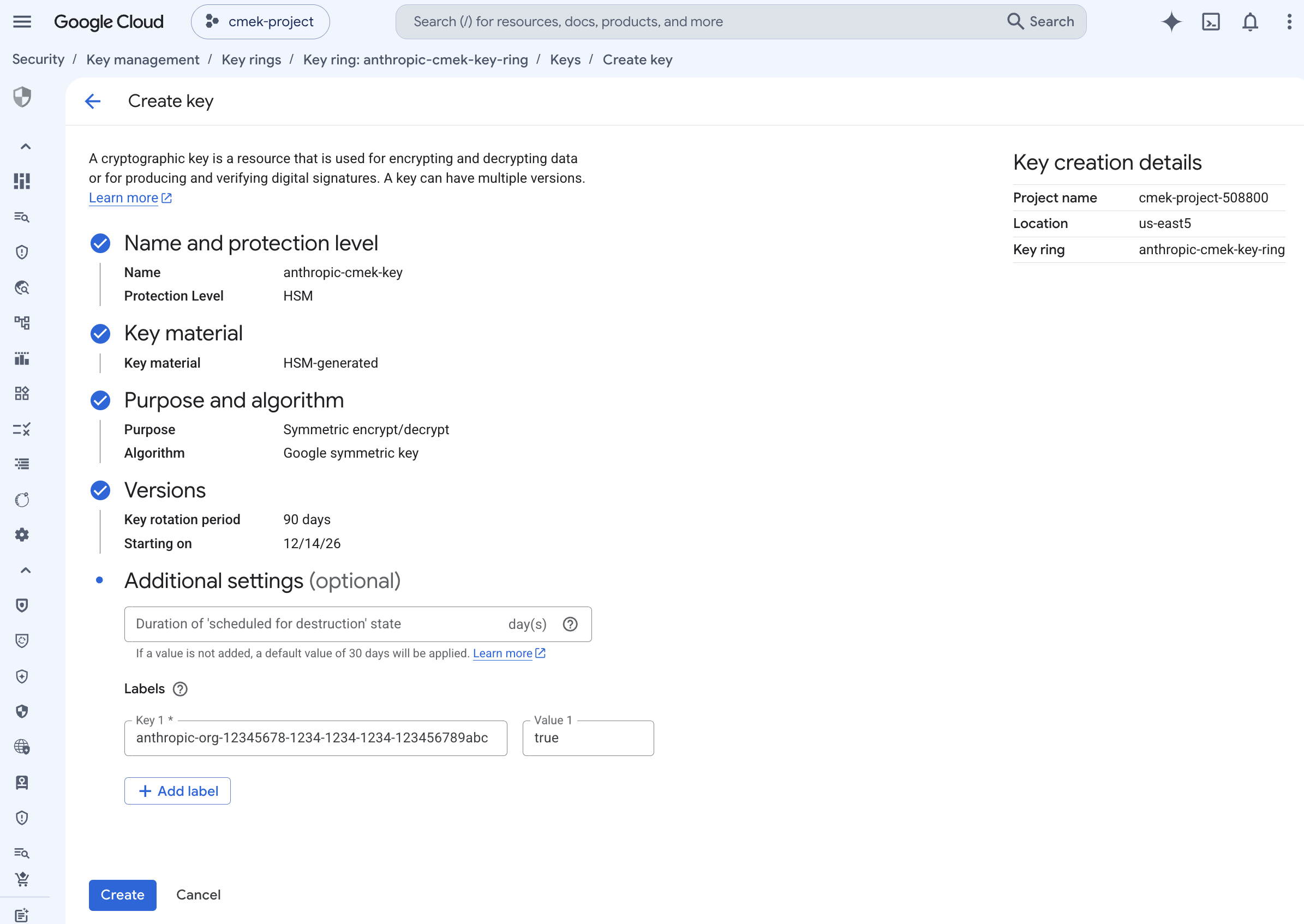
Um einen Schlüssel unter mehreren Anthropic-Organisationen zu teilen, füge für jede Organisation ein solches Label hinzu. Ein Schlüssel kann höchstens 64 Labels tragen, einschließlich deiner eigenen.
Um das Label zu einem Schlüssel hinzuzufügen, der es nicht hat, führe `gcloud kms keys update --project= --location= --keyring= --update-labels=anthropic-org-=true` aus. Es führt das Label mit allen Labels zusammen, die der Schlüssel bereits hat.
Zwei IAM-Bindungen auf Schlüsselebene sind erforderlich. Beide sind auf den einzelnen Krypto-Schlüssel beschränkt, nicht projektweit oder schlüsselbundweit.
Verschlüsseln und Entschlüsseln, was Anthropic verwendet, um die Datenschlüssel zu verschlüsseln und zu entschlüsseln, die deine Workspace-Daten schützen (Envelope-Verschlüsselung):
```bash
gcloud kms keys add-iam-policy-binding \
--project= \
--location= \
--keyring= \
--member="serviceAccount:anthropic-cmek-client-us@gcp-anthropic-cmek-clients.iam.gserviceaccount.com" \
--role=roles/cloudkms.cryptoKeyEncrypterDecrypter
```
Viewer, für das Lesen der Metadaten (`cryptoKeys.get`), das Anthropic beim Start durchführt, um Zweck und Algorithmus des Schlüssels zu validieren:
```bash
gcloud kms keys add-iam-policy-binding \
--project= \
--location= \
--keyring= \
--member="serviceAccount:anthropic-cmek-client-us@gcp-anthropic-cmek-clients.iam.gserviceaccount.com" \
--role=roles/cloudkms.viewer
```
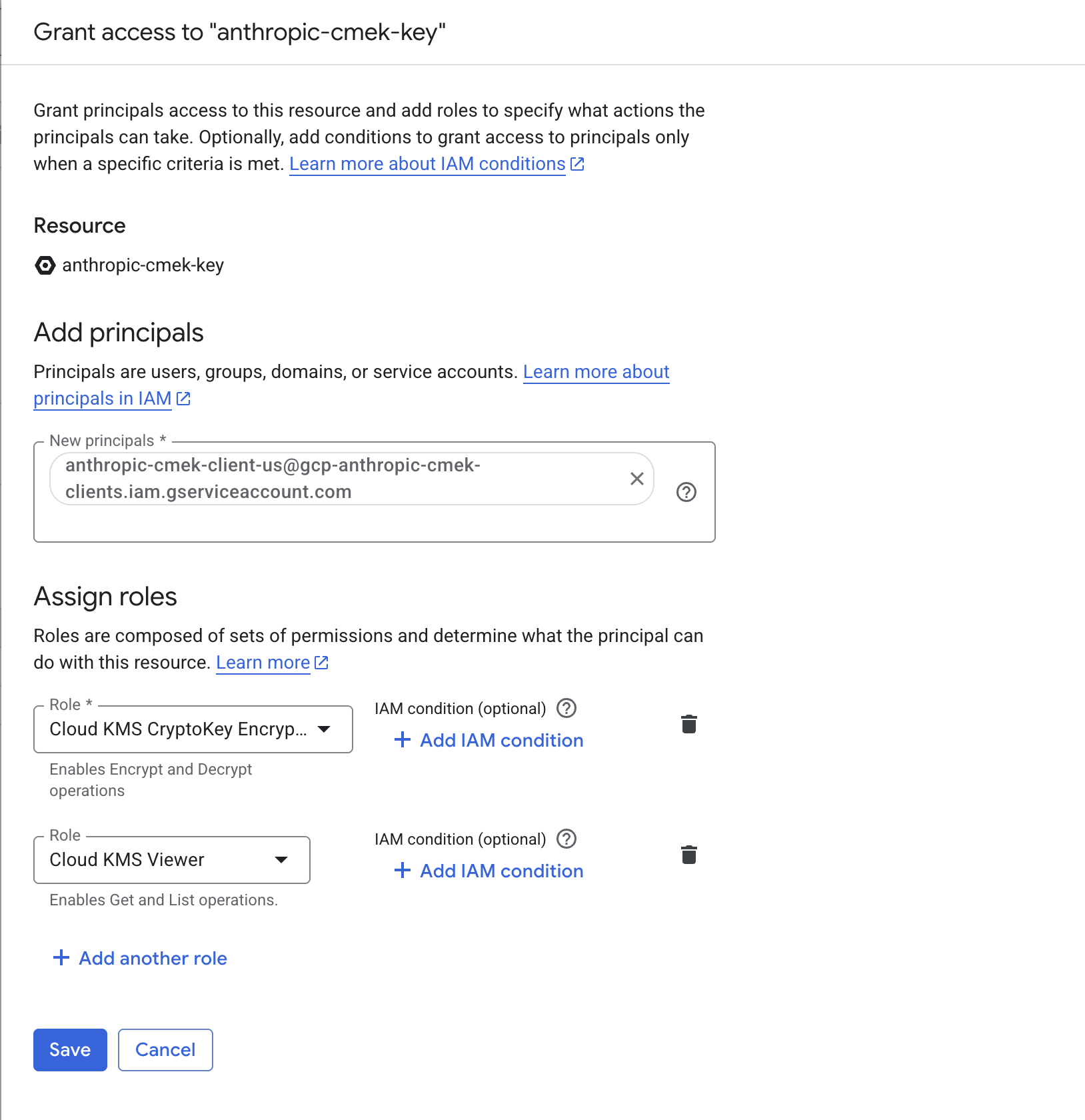
Wähle in der Console den Schlüssel aus, öffne das Panel **Permissions**, klicke auf **Grant access** und füge das Dienstkonto mit den Rollen Cloud KMS CryptoKey Encrypter/Decrypter und Cloud KMS Viewer hinzu. Stelle sicher, dass du dich auf der Berechtigungsseite des Schlüssels befindest, nicht auf der des Schlüsselbunds oder Projekts, damit die Gewährung nur auf diesen Schlüssel beschränkt ist.
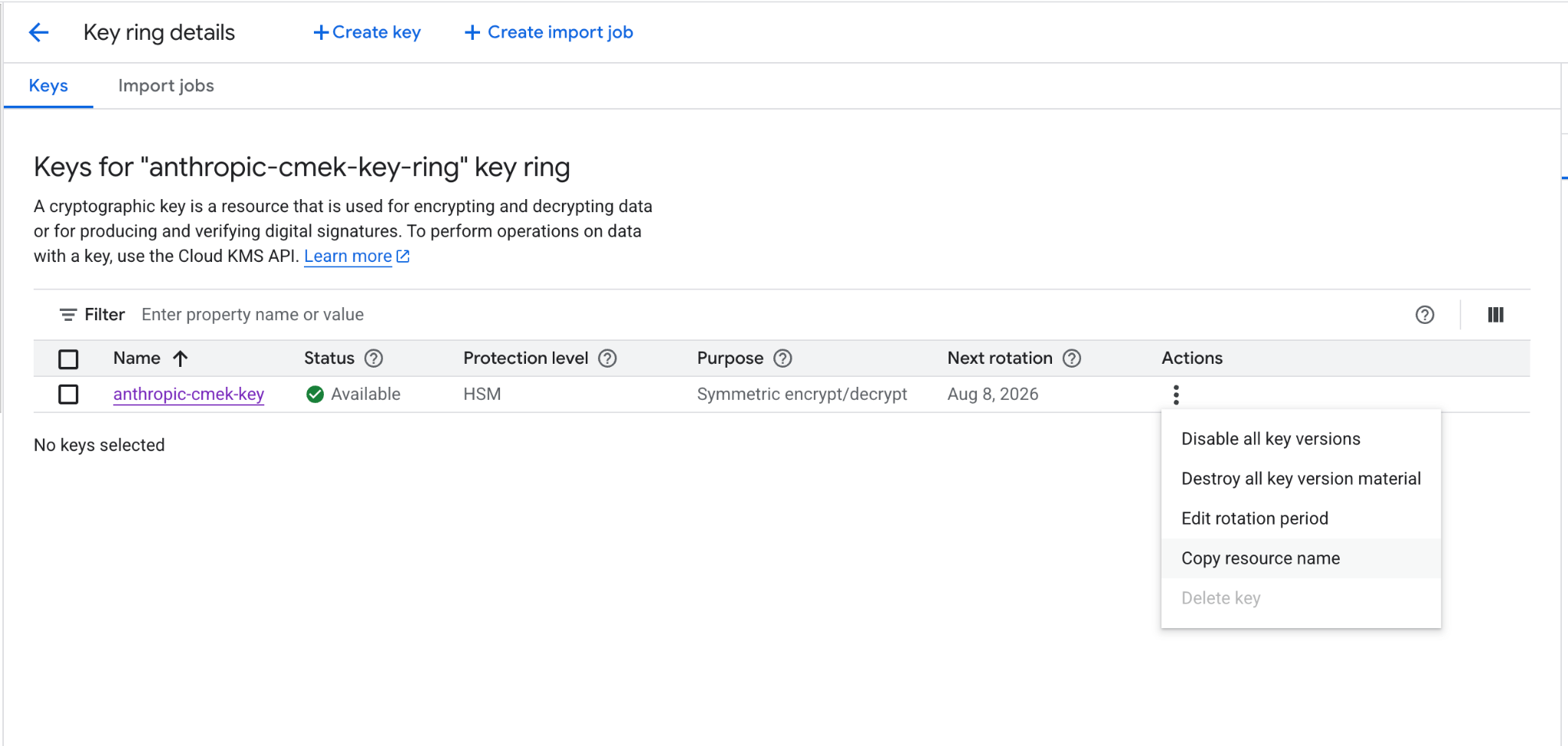
Diesen übergibst du an Anthropic, wenn du den Schlüssel registrierst. Das Format ist:
```text wrap
projects//locations//keyRings//cryptoKeys/
```
Rufe ihn ab mit:
```bash
gcloud kms keys describe \
--project= \
--location= \
--keyring= \
--format="value(name)"
```
Öffne in der Console die Detailseite des Schlüssels und klicke auf **Copy resource name**.
## Den Schlüssel bei Anthropic registrieren
Wie du den Schlüssel registrierst, hängt davon ab, welches Produkt du verwendest.
Du kannst den Schlüssel in der Claude Console oder über die Admin API einrichten, mit demselben Ergebnis.
Gehe in der Claude Console zur Seite [Data retention](https://platform.claude.com/settings/privacy#encryption-keys) (`platform.claude.com/settings/privacy`). Wenn du **Encryption keys** nicht siehst, wähle **Organization** aus dem Dropdown-Menü oben auf der Seite. Klicke unter **Encryption keys** auf **Add key**. Gib einen Anzeigenamen ein, wähle **Google Cloud KMS** und klicke auf **Continue**. Füge den vollständigen Ressourcennamen des Schlüssels in **Key resource name** ein und klicke auf **Add**.
Der Schritt mit den Schlüsseldetails zeigt das Organisations-Label an. Füge es dem Schlüssel hinzu, wie [der Erstellungsschritt](https://platform.claude.com/docs/de/manage-claude/cmek-google-cloud-kms#organization-label) beschreibt, bevor du auf **Add** klickst.
Klicke in der Liste **Encryption keys** neben dem Schlüssel auf **Verify**. **Connected** wird angezeigt, wenn die Prüfung erfolgreich ist. Schlägt sie fehl, nennt eine Meldung den Grund.
Gehe in der Claude Console zur Seite [Data retention](https://platform.claude.com/settings/privacy) (`platform.claude.com/settings/privacy`) und wähle den Workspace aus dem Dropdown-Menü oben auf der Seite. Wähle unter **Encryption key** den Schlüssel aus, klicke auf **Save** und bestätige. Das Anhängen eines Schlüssels kann nicht rückgängig gemacht werden. Bei einem Workspace, der bereits Anfragen erhält, kann es [bis zu einem Tag dauern, bis der Schlüssel wirksam wird](https://platform.claude.com/docs/de/manage-claude/cmek#how-it-works).
Erstelle eine externe Schlüsselkonfiguration über die Admin API, unter Verwendung des Ressourcennamens aus dem Schritt „Den vollständigen Ressourcennamen des Schlüssels notieren" unter „Einrichtung des Verschlüsselungsschlüssels".
```bash cURL
curl -sS "https://api.anthropic.com/v1/organizations/external_keys" \
-H "x-api-key: $ANTHROPIC_API_KEY" \
-H "anthropic-version: 2023-06-01" \
-H "content-type: application/json" \
-d '{
"display_name": "",
"geo": "us",
"provider_config": {
"type": "gcp",
"key_name": "projects//locations//keyRings//cryptoKeys/"
}
}'
```
```bash CLI
ant organization:external-keys create <<'YAML'
display_name: ""
geo: us
provider_config:
type: gcp
key_name: "projects//locations//keyRings//cryptoKeys/"
YAML
```
```python Python
client = anthropic.Anthropic()
external_key = client.organization.external_keys.create(
display_name="",
geo="us",
provider_config={
"type": "gcp",
"key_name": "projects//locations//keyRings//cryptoKeys/",
},
)
print(f"id: {external_key.id}")
print(f"display_name: {external_key.display_name}")
```
```typescript TypeScript
const client = new Anthropic();
const externalKey = await client.organization.externalKeys.create({
display_name: "",
geo: "us",
provider_config: {
type: "gcp",
key_name:
"projects//locations//keyRings//cryptoKeys/"
}
});
console.log(`id: ${externalKey.id}`);
console.log(`display_name: ${externalKey.display_name}`);
```
```csharp C#
using Anthropic.Models.Organization.ExternalKeys;
AnthropicClient client = new();
var externalKey = await client.Organization.ExternalKeys.Create(new()
{
DisplayName = "",
Geo = Geo.Us,
ProviderConfig = new GcpExternalKeyConfig
{
KeyName = "projects//locations//keyRings//cryptoKeys/"
}
});
Console.WriteLine($"id: {externalKey.ID}");
Console.WriteLine($"display_name: {externalKey.DisplayName}");
```
```go Go
client := anthropic.NewClient()
externalKey, err := client.Organization.ExternalKeys.New(context.Background(), anthropic.OrganizationExternalKeyNewParams{
DisplayName: anthropic.String(""),
Geo: anthropic.OrganizationExternalKeyNewParamsGeoUs,
ProviderConfig: anthropic.OrganizationExternalKeyNewParamsProviderConfigUnion{
OfGCP: &anthropic.GCPExternalKeyConfigParam{
KeyName: "projects//locations//keyRings//cryptoKeys/",
},
},
})
if err != nil {
log.Fatal(err)
}
fmt.Printf("id: %s\n", externalKey.ID)
fmt.Printf("display_name: %s\n", externalKey.DisplayName)
```
```java Java
import com.anthropic.models.organization.externalkeys.ExternalKeyCreateParams;
void main() {
AnthropicClient client = AnthropicOkHttpClient.fromEnv();
var params = ExternalKeyCreateParams.builder()
.displayName("")
.geo(ExternalKeyCreateParams.Geo.US)
.gcpProviderConfig("projects//locations//keyRings//cryptoKeys/")
.build();
var externalKey = client.organization().externalKeys().create(params);
IO.println("id: " + externalKey.id());
IO.println("display_name: " + externalKey.displayName().orElseThrow());
}
```
```php PHP
use Anthropic\Organization\ExternalKeys\ExternalKeyCreateParams\Geo;
// ...
$client = new Client();
$externalKey = $client->organization->externalKeys->create(
displayName: '',
geo: Geo::US,
providerConfig: [
'type' => 'gcp',
'keyName' => 'projects//locations//keyRings//cryptoKeys/',
],
);
echo "id: {$externalKey->id}\n";
echo "display_name: {$externalKey->displayName}\n";
```
```ruby Ruby
client = Anthropic::Client.new
external_key = client.organization.external_keys.create(
display_name: "",
geo: :us,
provider_config: {
type: :gcp,
key_name: "projects//locations//keyRings//cryptoKeys/"
}
)
puts "id: #{external_key.id}"
puts "display_name: #{external_key.display_name}"
```
Die Antwort enthält die externe Schlüssel-ID:
```json
{
"type": "external_key",
"id": "ekey_",
"display_name": ""
}
```
Löse einen Verschlüsselungs- und Entschlüsselungs-Roundtrip gegen deinen Schlüssel aus.
```bash cURL
curl -sS -X POST "https://api.anthropic.com/v1/organizations/external_keys/ekey_/validate" \
-H "x-api-key: $ANTHROPIC_API_KEY" \
-H "anthropic-version: 2023-06-01"
```
```bash CLI
ant organization:external-keys validate --external-key-id "ekey_"
```
```python Python
client = anthropic.Anthropic()
validation = client.organization.external_keys.validate("ekey_")
print(f"status: {validation.status}")
print(f"error: {validation.error}")
```
```typescript TypeScript
const client = new Anthropic();
const validation = await client.organization.externalKeys.validate("ekey_");
console.log(`status: ${validation.status}`);
console.log(`error: ${validation.error}`);
```
```csharp C#
AnthropicClient client = new();
var validation = await client.Organization.ExternalKeys.Validate("ekey_");
Console.WriteLine($"status: {validation.Status.Raw()}");
Console.WriteLine($"error: {validation.Error}");
```
```go Go
client := anthropic.NewClient()
validation, err := client.Organization.ExternalKeys.Validate(context.Background(), "ekey_")
if err != nil {
log.Fatal(err)
}
fmt.Printf("status: %s\n", validation.Status)
fmt.Printf("error: %s\n", validation.Error)
```
```java Java
AnthropicClient client = AnthropicOkHttpClient.fromEnv();
var validation = client.organization().externalKeys().validate("ekey_");
IO.println("status: " + validation.status().asString());
IO.println("error: " + validation.error().orElse(""));
```
```php PHP
$client = new Client();
$validation = $client->organization->externalKeys->validate(
externalKeyID: 'ekey_',
);
echo "status: {$validation->status}\n";
echo "error: {$validation->error}\n";
```
```ruby Ruby
client = Anthropic::Client.new
external_key_id = "ekey_"
validation = client.organization.external_keys.validate(external_key_id)
puts "status: #{validation.status}"
puts "error: #{validation.error}"
```
Eine erfolgreiche Antwort sieht so aus:
```json
{ "type": "external_key_validation", "status": "success", "error": null }
```
Wenn die Validierung fehlschlägt, sind häufige Ursachen:
* **VPC Service Controls:** Wenn ein Service-Perimeter Cloud KMS in deinem Projekt schützt, füge Anthropic zu einer Zugriffsebene auf dem Perimeter hinzu (oder schließe das Projekt des Schlüssels aus), damit Anthropic den Schlüssel erreichen kann.
* **Domänenbeschränkte Freigabe:** Die Organisationsrichtlinie `constraints/iam.allowedPolicyMemberDomains` kann die Bindung des Anthropic-Dienstkontos entfernen (siehe den vorherigen Hinweis). Bestätige, dass die Bindung vorhanden ist, mit `gcloud kms keys get-iam-policy --project= --location= --keyring=`.
* **Deaktivierte oder zerstörte Schlüsselversion:** Bestätige, dass die primäre Version des Schlüssels aktiviert ist und nicht deaktiviert, zur Zerstörung vorgesehen oder zerstört ist.
Sobald der Schlüssel validiert ist, hänge ihn an einen neuen Workspace an, bevor du Anfragen an diesen Workspace sendest. Bei einem Workspace, der bereits Anfragen empfängt, kann es [bis zu einem Tag dauern, bis der Schlüssel wirksam wird](https://platform.claude.com/docs/de/manage-claude/cmek#how-it-works).
```bash cURL
curl -sS -X POST "https://api.anthropic.com/v1/organizations/workspaces/" \
-H "x-api-key: $ANTHROPIC_API_KEY" \
-H "anthropic-version: 2023-06-01" \
-H "content-type: application/json" \
-d '{
"external_key_id": "ekey_"
}'
```
```bash CLI
ant organization:workspaces update \
--workspace-id "" \
--external-key-id "ekey_"
```
```python Python
client = anthropic.Anthropic()
workspace = client.organization.workspaces.update(
"", external_key_id="ekey_"
)
print(f"id: {workspace.id}")
print(f"external_key_id: {workspace.external_key_id}")
```
```typescript TypeScript
const client = new Anthropic();
const workspace = await client.organization.workspaces.update("", {
external_key_id: "ekey_"
});
console.log(`id: ${workspace.id}`);
console.log(`external_key_id: ${workspace.external_key_id}`);
```
```csharp C#
AnthropicClient client = new();
var workspace = await client.Organization.Workspaces.Update("", new()
{
ExternalKeyID = "ekey_"
});
Console.WriteLine($"id: {workspace.ID}");
Console.WriteLine($"external_key_id: {workspace.ExternalKeyID}");
```
```go Go
client := anthropic.NewClient()
workspace, err := client.Organization.Workspaces.Update(
context.Background(),
"",
anthropic.OrganizationWorkspaceUpdateParams{
ExternalKeyID: anthropic.String("ekey_"),
},
)
if err != nil {
log.Fatal(err)
}
fmt.Printf("id: %s\n", workspace.ID)
fmt.Printf("external_key_id: %s\n", workspace.ExternalKeyID)
```
```java Java
import com.anthropic.models.organization.workspaces.WorkspaceUpdateParams;
void main() {
AnthropicClient client = AnthropicOkHttpClient.fromEnv();
var params = WorkspaceUpdateParams.builder()
.externalKeyId("ekey_")
.build();
var workspace = client.organization().workspaces().update("", params);
IO.println("id: " + workspace.id());
IO.println("external_key_id: " + workspace.externalKeyId().orElseThrow());
}
```
```php PHP
$client = new Client();
$workspace = $client->organization->workspaces->update(
workspaceID: '',
externalKeyID: 'ekey_',
);
echo "id: {$workspace->id}\n";
echo "external_key_id: {$workspace->externalKeyID}\n";
```
```ruby Ruby
client = Anthropic::Client.new
workspace_id = ""
workspace = client.organization.workspaces.update(
workspace_id,
external_key_id: "ekey_"
)
puts "id: #{workspace.id}"
puts "external_key_id: #{workspace.external_key_id}"
```
Öffne in [claude.ai > Organization settings > Data and privacy](https://claude.ai/admin-settings/data-privacy-controls) **Encryption keys** und klicke dann auf **Add key**. Wähle **Google Cloud**, füge den vollständigen Ressourcennamen des Schlüssels aus dem vorherigen Schritt ein und klicke auf **Continue**. Anthropic validiert den Schlüssel mit einem Verschlüsselungs- und Entschlüsselungs-Roundtrip. Sobald er als verifiziert angezeigt wird, ist deine Organisation ab diesem Zeitpunkt CMEK-geschützt.
Bei Claude Enterprise gilt CMEK für die gesamte Organisation, daher gibt es keinen separaten Schritt zum Anhängen an einen Workspace, und eine Organisation kann nur einen Schlüssel haben.
## Terraform
Für Infrastructure-as-Code-Bereitstellungen werden dieselben Schritte auf den `google`-Provider mit den Ressourcen `google_kms_key_ring`, `google_kms_crypto_key` und `google_kms_crypto_key_iam_member` abgebildet.