---
title: Configurar Google Cloud KMS para CMEK
url: https://platform.claude.com/docs/es/manage-claude/cmek-google-cloud-kms
description: Usa Google Cloud KMS para proporcionar una clave de cifrado para tu organización.
---
Deja que Claude Code configure esta función por ti
```text
/claude-api ayúdame a configurar una clave de cifrado gestionada por el cliente con Google Cloud KMS
```
Esta guía explica cómo configurar una clave de Google Cloud KMS como una [clave de cifrado gestionada por el cliente (CMEK)](https://platform.claude.com/docs/es/manage-claude/cmek) para tu organización de Anthropic.
Habilitar CMEK es permanente. Si tu clave de KMS se elimina o deshabilita, Anthropic no puede recuperar los datos cifrados con ella. Revisa las [advertencias y limitaciones](https://platform.claude.com/docs/es/manage-claude/cmek) antes de comenzar.
## Requisitos previos
* Un proyecto de Google Cloud con facturación habilitada.
* La API de Cloud KMS habilitada (`cloudkms.googleapis.com`).
* Permisos para crear conjuntos de claves (key rings) y claves de KMS, y para establecer la política de IAM sobre ellas (`roles/cloudkms.admin` o equivalente).
* Una clave de API de administrador de Anthropic para tu organización.
* La [CLI de `gcloud`](https://cloud.google.com/cli) instalada y autenticada.
* Los **registros de auditoría de acceso a datos** de Cloud KMS habilitados para el proyecto (IAM y administración > Registros de auditoría > Cloud Key Management Service, con `DATA_READ` y `DATA_WRITE`). Están desactivados de forma predeterminada; sin ellos, las operaciones de cifrado y descifrado de Anthropic no producen entradas en Cloud Logging.
## Correo electrónico de la cuenta de servicio de Anthropic
Para que Anthropic use tu clave de cifrado, debes proporcionar a la cuenta de servicio de Anthropic una clave que pueda usar para cifrar datos. El correo electrónico de la cuenta de servicio para CMEK de Anthropic es:
```text wrap
anthropic-cmek-client-us@gcp-anthropic-cmek-clients.iam.gserviceaccount.com
```
Usa únicamente este correo electrónico de cuenta de servicio publicado. Nunca confíes en un identificador proporcionado por correo electrónico, chat o cualquier canal de incorporación.
**Uso compartido restringido por dominio:** Si tu proyecto está bajo una organización de Google Cloud que aplica `constraints/iam.allowedPolicyMemberDomains`, las siguientes vinculaciones de IAM se rechazan porque la cuenta de servicio de Anthropic está fuera de tu organización. Necesitas una excepción a nivel de proyecto sobre esa restricción, o agregar el ID de cliente de Cloud Identity de Anthropic (formato `C0xxxxxxxx`) a la lista de permitidos. Contacta a Anthropic para obtener el ID de cliente si es necesario.
## Configuración de la clave de cifrado
Omite este paso si ya tienes un conjunto de claves para reutilizar. Los conjuntos de claves son regionales. Elige una ubicación de una sola región en EE. UU. como `us-east5` que coincida con la geografía de Anthropic que estás configurando. Las ubicaciones multirregionales como `us` y `global` no son compatibles.
```bash
gcloud kms keyrings create \
--project= \
--location=
```
Crea una clave simétrica con el propósito `ENCRYPT_DECRYPT`. Anthropic recomienda encarecidamente la protección HSM: las claves HSM de Cloud KMS están validadas según FIPS 140-2 Nivel 3, y la diferencia de costo respecto a las claves de software es pequeña.
La opción `--labels` agrega la etiqueta de organización, `anthropic-org-` con el valor `true`, donde `` es el ID de tu organización de Anthropic en minúsculas. La etiqueta es necesaria para que Anthropic valide la clave.
**Encontrar el ID de tu organización:** Copia el campo **Organization ID** en la página [Organization](https://platform.claude.com/settings/organization) (`platform.claude.com/settings/organization`) en la Claude Console, o en **Organization settings > Organization** en claude.ai, o lee el campo `id` del endpoint [Organization Info](https://platform.claude.com/docs/es/api/organization/retrieve). Usa el UUID sin prefijo, no el ID con el prefijo `org_`.
```bash
gcloud kms keys create \
--project= \
--location= \
--keyring= \
--purpose=encryption \
--protection-level=hsm \
--labels=anthropic-org-=true
```
Para usar protección de software en su lugar, omite `--protection-level=hsm`. Nada más en esta guía cambia.
También puedes crear la clave desde la Google Cloud Console. Abre el conjunto de claves, haz clic en **Create key**, selecciona **Generated key**, establece el propósito y el algoritmo en cifrado y descifrado simétrico, y elige **HSM** en el nivel de protección.
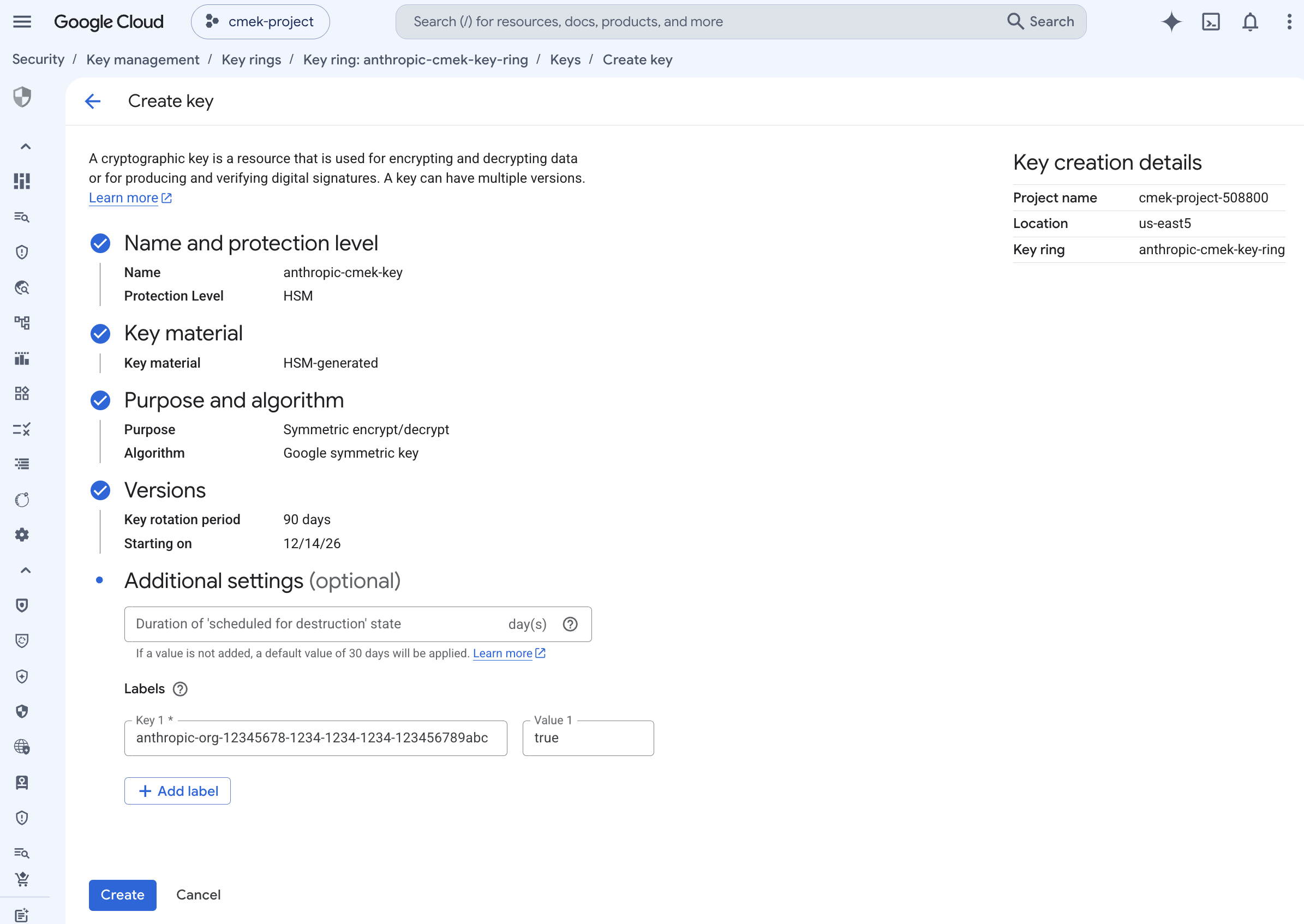
Para compartir una clave entre varias organizaciones de Anthropic, agrega una etiqueta de este tipo por cada organización. Una clave puede tener como máximo 64 etiquetas, incluidas las tuyas.
Para agregar la etiqueta a una clave que no la tiene, ejecuta `gcloud kms keys update --project= --location= --keyring= --update-labels=anthropic-org-=true`. Esto combina la etiqueta con cualquier etiqueta que la clave ya tenga.
Se requieren dos vinculaciones de IAM a nivel de clave. Ambas están limitadas a la clave criptográfica individual, no a todo el proyecto ni a todo el conjunto de claves.
Cifrado y descifrado, que Anthropic usa para cifrar y descifrar las claves de datos que protegen los datos de tu espacio de trabajo (cifrado de sobre):
```bash
gcloud kms keys add-iam-policy-binding \
--project= \
--location= \
--keyring= \
--member="serviceAccount:anthropic-cmek-client-us@gcp-anthropic-cmek-clients.iam.gserviceaccount.com" \
--role=roles/cloudkms.cryptoKeyEncrypterDecrypter
```
Visor, para la lectura de metadatos (`cryptoKeys.get`) que Anthropic realiza al inicio para validar el propósito y el algoritmo de la clave:
```bash
gcloud kms keys add-iam-policy-binding \
--project= \
--location= \
--keyring= \
--member="serviceAccount:anthropic-cmek-client-us@gcp-anthropic-cmek-clients.iam.gserviceaccount.com" \
--role=roles/cloudkms.viewer
```
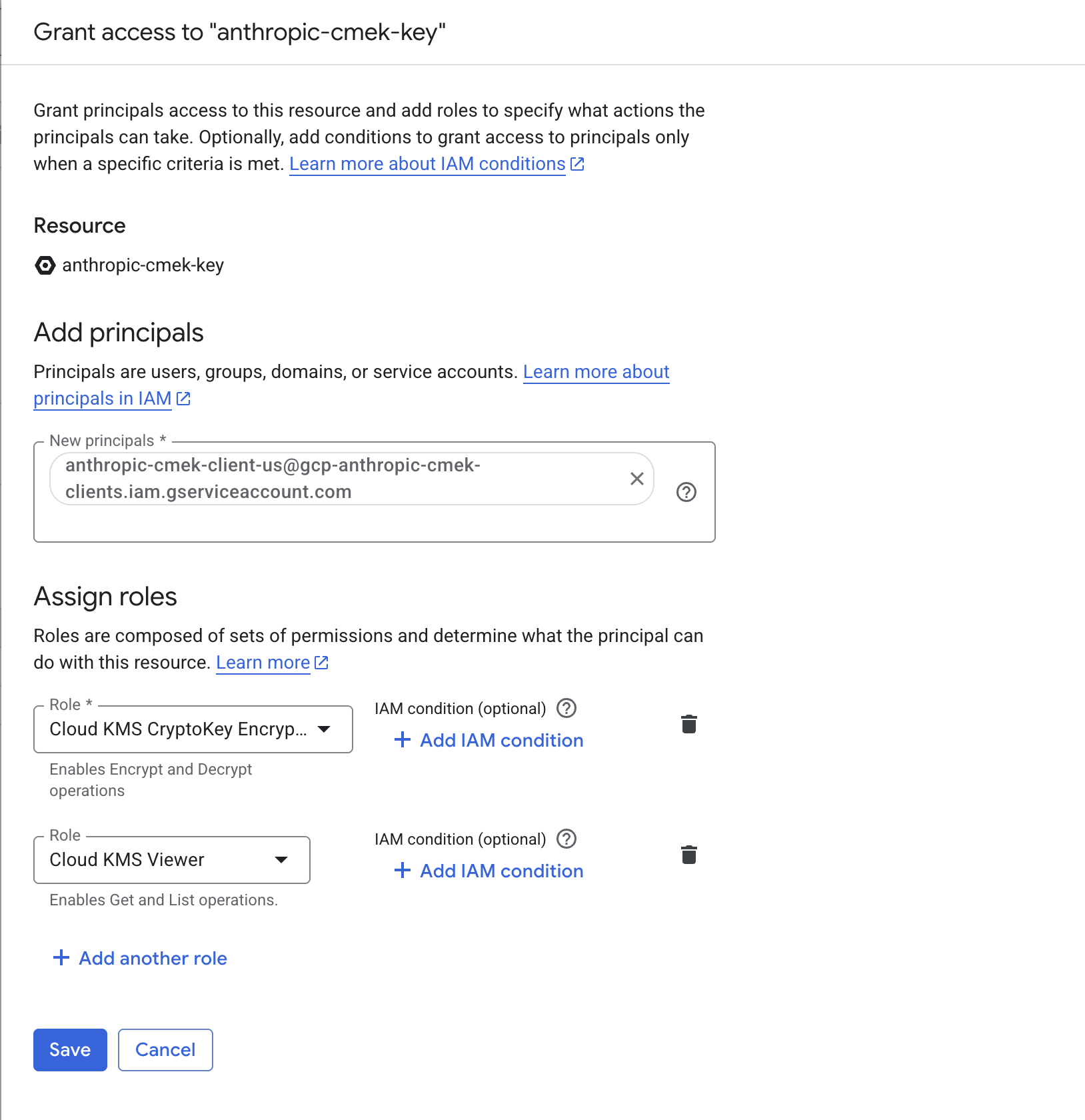
Desde la Console, selecciona la clave, abre el panel **Permissions**, haz clic en **Grant access** y agrega la cuenta de servicio con los roles Cloud KMS CryptoKey Encrypter/Decrypter y Cloud KMS Viewer. Asegúrate de estar en la página de permisos de la clave, no del conjunto de claves ni del proyecto, para que la concesión esté limitada únicamente a esta clave.
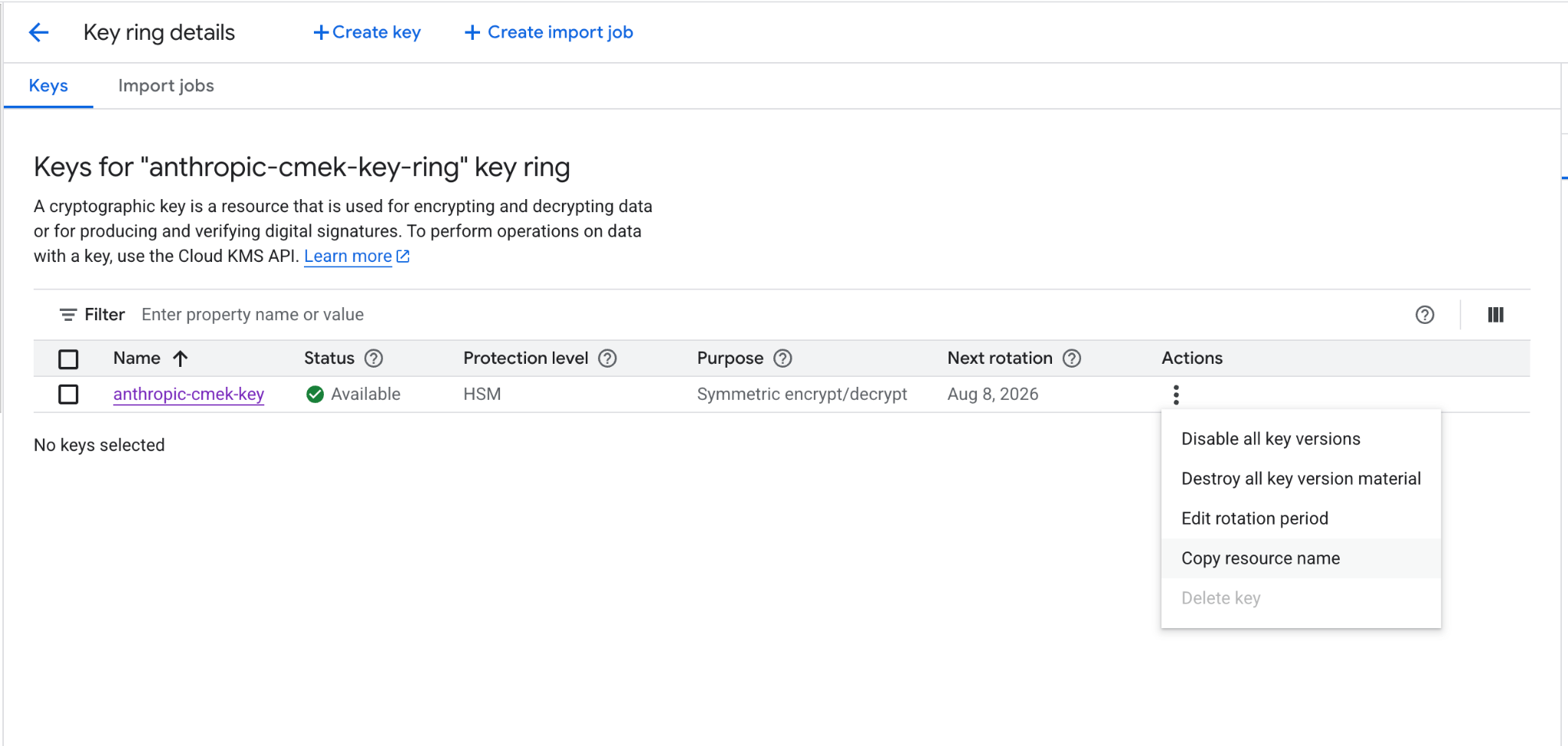
Esto se lo pasas a Anthropic cuando registras la clave. El formato es:
```text wrap
projects//locations//keyRings//cryptoKeys/
```
Recupéralo con:
```bash
gcloud kms keys describe \
--project= \
--location= \
--keyring= \
--format="value(name)"
```
Desde la Console, abre la página de detalles de la clave y haz clic en **Copy resource name**.
## Registrar la clave con Anthropic
La forma de registrar la clave depende del producto que uses.
Puedes configurar la clave en la Claude Console o a través de la Admin API, con el mismo resultado.
En la Claude Console, ve a la página [Data retention](https://platform.claude.com/settings/privacy#encryption-keys) (`platform.claude.com/settings/privacy`). Si no ves **Encryption keys**, selecciona **Organization** en el menú desplegable en la parte superior de la página. En **Encryption keys**, haz clic en **Add key**. Ingresa un nombre para mostrar, elige **Google Cloud KMS** y haz clic en **Continue**. Pega el nombre completo del recurso de la clave en **Key resource name** y haz clic en **Add**.
El paso de detalles de la clave muestra la etiqueta de organización. Agrégala a la clave, como describe [el paso de creación](https://platform.claude.com/docs/es/manage-claude/cmek-google-cloud-kms#organization-label), antes de hacer clic en **Add**.
En la lista **Encryption keys**, haz clic en **Verify** junto a la clave. Aparece **Connected** cuando la verificación se completa correctamente. Si falla, un mensaje indica el motivo.
En la Claude Console, ve a la página [Data retention](https://platform.claude.com/settings/privacy) (`platform.claude.com/settings/privacy`) y selecciona el espacio de trabajo en el menú desplegable en la parte superior de la página. En **Encryption key**, selecciona la clave, haz clic en **Save** y confirma. Adjuntar una clave no se puede deshacer. Para un espacio de trabajo que ya recibe solicitudes, la clave puede tardar [hasta un día en surtir efecto](https://platform.claude.com/docs/es/manage-claude/cmek#how-it-works).
Crea una configuración de clave externa a través de la Admin API, usando el nombre del recurso del paso Anotar el nombre completo del recurso de la clave en Configuración de la clave de cifrado.
```bash cURL
curl -sS "https://api.anthropic.com/v1/organizations/external_keys" \
-H "x-api-key: $ANTHROPIC_API_KEY" \
-H "anthropic-version: 2023-06-01" \
-H "content-type: application/json" \
-d '{
"display_name": "",
"geo": "us",
"provider_config": {
"type": "gcp",
"key_name": "projects//locations//keyRings//cryptoKeys/"
}
}'
```
```bash CLI
ant organization:external-keys create <<'YAML'
display_name: ""
geo: us
provider_config:
type: gcp
key_name: "projects//locations//keyRings//cryptoKeys/"
YAML
```
```python Python
client = anthropic.Anthropic()
external_key = client.organization.external_keys.create(
display_name="",
geo="us",
provider_config={
"type": "gcp",
"key_name": "projects//locations//keyRings//cryptoKeys/",
},
)
print(f"id: {external_key.id}")
print(f"display_name: {external_key.display_name}")
```
```typescript TypeScript
const client = new Anthropic();
const externalKey = await client.organization.externalKeys.create({
display_name: "",
geo: "us",
provider_config: {
type: "gcp",
key_name:
"projects//locations//keyRings//cryptoKeys/"
}
});
console.log(`id: ${externalKey.id}`);
console.log(`display_name: ${externalKey.display_name}`);
```
```csharp C#
using Anthropic.Models.Organization.ExternalKeys;
AnthropicClient client = new();
var externalKey = await client.Organization.ExternalKeys.Create(new()
{
DisplayName = "",
Geo = Geo.Us,
ProviderConfig = new GcpExternalKeyConfig
{
KeyName = "projects//locations//keyRings//cryptoKeys/"
}
});
Console.WriteLine($"id: {externalKey.ID}");
Console.WriteLine($"display_name: {externalKey.DisplayName}");
```
```go Go
client := anthropic.NewClient()
externalKey, err := client.Organization.ExternalKeys.New(context.Background(), anthropic.OrganizationExternalKeyNewParams{
DisplayName: anthropic.String(""),
Geo: anthropic.OrganizationExternalKeyNewParamsGeoUs,
ProviderConfig: anthropic.OrganizationExternalKeyNewParamsProviderConfigUnion{
OfGCP: &anthropic.GCPExternalKeyConfigParam{
KeyName: "projects//locations//keyRings//cryptoKeys/",
},
},
})
if err != nil {
log.Fatal(err)
}
fmt.Printf("id: %s\n", externalKey.ID)
fmt.Printf("display_name: %s\n", externalKey.DisplayName)
```
```java Java
import com.anthropic.models.organization.externalkeys.ExternalKeyCreateParams;
void main() {
AnthropicClient client = AnthropicOkHttpClient.fromEnv();
var params = ExternalKeyCreateParams.builder()
.displayName("")
.geo(ExternalKeyCreateParams.Geo.US)
.gcpProviderConfig("projects//locations//keyRings//cryptoKeys/")
.build();
var externalKey = client.organization().externalKeys().create(params);
IO.println("id: " + externalKey.id());
IO.println("display_name: " + externalKey.displayName().orElseThrow());
}
```
```php PHP
use Anthropic\Organization\ExternalKeys\ExternalKeyCreateParams\Geo;
// ...
$client = new Client();
$externalKey = $client->organization->externalKeys->create(
displayName: '',
geo: Geo::US,
providerConfig: [
'type' => 'gcp',
'keyName' => 'projects//locations//keyRings//cryptoKeys/',
],
);
echo "id: {$externalKey->id}\n";
echo "display_name: {$externalKey->displayName}\n";
```
```ruby Ruby
client = Anthropic::Client.new
external_key = client.organization.external_keys.create(
display_name: "",
geo: :us,
provider_config: {
type: :gcp,
key_name: "projects//locations//keyRings//cryptoKeys/"
}
)
puts "id: #{external_key.id}"
puts "display_name: #{external_key.display_name}"
```
La respuesta contiene el ID de la clave externa:
```json
{
"type": "external_key",
"id": "ekey_",
"display_name": ""
}
```
Activa un ciclo de cifrado y descifrado contra tu clave.
```bash cURL
curl -sS -X POST "https://api.anthropic.com/v1/organizations/external_keys/ekey_/validate" \
-H "x-api-key: $ANTHROPIC_API_KEY" \
-H "anthropic-version: 2023-06-01"
```
```bash CLI
ant organization:external-keys validate --external-key-id "ekey_"
```
```python Python
client = anthropic.Anthropic()
validation = client.organization.external_keys.validate("ekey_")
print(f"status: {validation.status}")
print(f"error: {validation.error}")
```
```typescript TypeScript
const client = new Anthropic();
const validation = await client.organization.externalKeys.validate("ekey_");
console.log(`status: ${validation.status}`);
console.log(`error: ${validation.error}`);
```
```csharp C#
AnthropicClient client = new();
var validation = await client.Organization.ExternalKeys.Validate("ekey_");
Console.WriteLine($"status: {validation.Status.Raw()}");
Console.WriteLine($"error: {validation.Error}");
```
```go Go
client := anthropic.NewClient()
validation, err := client.Organization.ExternalKeys.Validate(context.Background(), "ekey_")
if err != nil {
log.Fatal(err)
}
fmt.Printf("status: %s\n", validation.Status)
fmt.Printf("error: %s\n", validation.Error)
```
```java Java
AnthropicClient client = AnthropicOkHttpClient.fromEnv();
var validation = client.organization().externalKeys().validate("ekey_");
IO.println("status: " + validation.status().asString());
IO.println("error: " + validation.error().orElse(""));
```
```php PHP
$client = new Client();
$validation = $client->organization->externalKeys->validate(
externalKeyID: 'ekey_',
);
echo "status: {$validation->status}\n";
echo "error: {$validation->error}\n";
```
```ruby Ruby
client = Anthropic::Client.new
external_key_id = "ekey_"
validation = client.organization.external_keys.validate(external_key_id)
puts "status: #{validation.status}"
puts "error: #{validation.error}"
```
Una respuesta exitosa se ve así:
```json
{ "type": "external_key_validation", "status": "success", "error": null }
```
Si la validación falla, las causas comunes son:
* **VPC Service Controls:** si un perímetro de servicio protege Cloud KMS en tu proyecto, agrega Anthropic a un nivel de acceso en el perímetro (o excluye el proyecto de la clave) para que Anthropic pueda acceder a la clave.
* **Uso compartido restringido por dominio:** la política de organización `constraints/iam.allowedPolicyMemberDomains` puede eliminar la vinculación de la cuenta de servicio de Anthropic (consulta la nota anterior). Confirma que la vinculación está presente con `gcloud kms keys get-iam-policy --project= --location= --keyring=`.
* **Versión de clave deshabilitada o destruida:** confirma que la versión principal de la clave está habilitada, y no deshabilitada, programada para destrucción o destruida.
Una vez validada la clave, adjúntala a un nuevo espacio de trabajo antes de enviar cualquier solicitud a ese espacio de trabajo. Para un espacio de trabajo que ya recibe solicitudes, la clave puede tardar [hasta un día en surtir efecto](https://platform.claude.com/docs/es/manage-claude/cmek#how-it-works).
```bash cURL
curl -sS -X POST "https://api.anthropic.com/v1/organizations/workspaces/" \
-H "x-api-key: $ANTHROPIC_API_KEY" \
-H "anthropic-version: 2023-06-01" \
-H "content-type: application/json" \
-d '{
"external_key_id": "ekey_"
}'
```
```bash CLI
ant organization:workspaces update \
--workspace-id "" \
--external-key-id "ekey_"
```
```python Python
client = anthropic.Anthropic()
workspace = client.organization.workspaces.update(
"", external_key_id="ekey_"
)
print(f"id: {workspace.id}")
print(f"external_key_id: {workspace.external_key_id}")
```
```typescript TypeScript
const client = new Anthropic();
const workspace = await client.organization.workspaces.update("", {
external_key_id: "ekey_"
});
console.log(`id: ${workspace.id}`);
console.log(`external_key_id: ${workspace.external_key_id}`);
```
```csharp C#
AnthropicClient client = new();
var workspace = await client.Organization.Workspaces.Update("", new()
{
ExternalKeyID = "ekey_"
});
Console.WriteLine($"id: {workspace.ID}");
Console.WriteLine($"external_key_id: {workspace.ExternalKeyID}");
```
```go Go
client := anthropic.NewClient()
workspace, err := client.Organization.Workspaces.Update(
context.Background(),
"",
anthropic.OrganizationWorkspaceUpdateParams{
ExternalKeyID: anthropic.String("ekey_"),
},
)
if err != nil {
log.Fatal(err)
}
fmt.Printf("id: %s\n", workspace.ID)
fmt.Printf("external_key_id: %s\n", workspace.ExternalKeyID)
```
```java Java
import com.anthropic.models.organization.workspaces.WorkspaceUpdateParams;
void main() {
AnthropicClient client = AnthropicOkHttpClient.fromEnv();
var params = WorkspaceUpdateParams.builder()
.externalKeyId("ekey_")
.build();
var workspace = client.organization().workspaces().update("", params);
IO.println("id: " + workspace.id());
IO.println("external_key_id: " + workspace.externalKeyId().orElseThrow());
}
```
```php PHP
$client = new Client();
$workspace = $client->organization->workspaces->update(
workspaceID: '',
externalKeyID: 'ekey_',
);
echo "id: {$workspace->id}\n";
echo "external_key_id: {$workspace->externalKeyID}\n";
```
```ruby Ruby
client = Anthropic::Client.new
workspace_id = ""
workspace = client.organization.workspaces.update(
workspace_id,
external_key_id: "ekey_"
)
puts "id: #{workspace.id}"
puts "external_key_id: #{workspace.external_key_id}"
```
En [claude.ai > Organization settings > Data and privacy](https://claude.ai/admin-settings/data-privacy-controls), abre **Encryption keys** y luego haz clic en **Add key**. Elige **Google Cloud**, pega el nombre completo del recurso de la clave del paso anterior y haz clic en **Continue**. Anthropic valida la clave con un ciclo de cifrado y descifrado. Una vez que aparece como verificada, tu organización está protegida con CMEK a partir de ese momento.
En Claude Enterprise, CMEK se aplica a toda la organización, por lo que no hay un paso separado para adjuntar al espacio de trabajo, y una organización solo puede tener una clave.
## Terraform
Para implementaciones de infraestructura como código, los mismos pasos se corresponden con el proveedor `google` usando los recursos `google_kms_key_ring`, `google_kms_crypto_key` y `google_kms_crypto_key_iam_member`.