---
title: CMEK를 위한 AWS KMS 구성
url: https://platform.claude.com/docs/ko/manage-claude/cmek-aws-kms
description: AWS KMS를 사용하여 조직에 암호화 키를 제공하세요.
---
Claude Code가 이 기능을 설정하도록 하세요
```text
/claude-api AWS KMS로 고객 관리형 암호화 키를 구성하도록 도와줘
```
이 가이드는 Anthropic 조직을 위한 [고객 관리 암호화 키(customer-managed encryption key, CMEK)](https://platform.claude.com/docs/ko/manage-claude/cmek)로 [AWS KMS](https://aws.amazon.com/kms/) 키를 구성하는 과정을 안내합니다.
CMEK 활성화는 영구적입니다. KMS 키가 삭제되거나 비활성화되면 Anthropic은 해당 키로 암호화된 데이터를 복구할 수 없습니다. 시작하기 전에 [경고 및 제한 사항](https://platform.claude.com/docs/ko/manage-claude/cmek)을 검토하세요.
**Claude Platform on AWS:** [Claude Platform on AWS](https://platform.claude.com/docs/ko/build-with-claude/claude-platform-on-aws)에서는 키 정책이 Anthropic의 IAM 역할 대신 AWS 서비스 주체에 액세스 권한을 부여하며, 별도의 검증 단계가 없고, Claude Console에서 키를 등록하고 연결합니다. 다음 섹션의 단계 대신 이 페이지의 [Claude Platform on AWS에서 CMEK 설정](https://platform.claude.com/docs/ko/manage-claude/cmek-aws-kms#claude-platform-on-aws)을 따르세요.
## 사전 요구 사항
* KMS 키를 생성하고 키 정책을 설정할 수 있는 권한(`kms:CreateKey` 및 `kms:PutKeyPolicy`)이 있는 AWS 계정.
* 조직을 위한 Anthropic Admin API 키.
* 설치 및 인증된 [AWS CLI](https://aws.amazon.com/cli/).
## Anthropic을 위한 Amazon 리소스 이름(ARN)
Anthropic이 암호화 키를 사용하도록 하려면 Anthropic의 IAM 역할에 데이터 암호화에 사용할 수 있는 KMS 키를 제공해야 합니다. Anthropic CMEK의 ARN은 다음과 같습니다:
```text wrap
arn:aws:iam::915198916910:role/anthropic-cmek-client-us
```
이 게시된 ARN만 사용하세요. 이메일, 채팅 또는 온보딩 채널을 통해 제공된 식별자는 절대 신뢰하지 마세요.
## 암호화 키 설정
**Claude Platform on AWS:** 이 단계를 건너뛰세요. 키 정책이 AWS 서비스 주체에 액세스 권한을 부여하며, 조직 조건이 없습니다. [Claude Platform on AWS에서 CMEK 설정](https://platform.claude.com/docs/ko/manage-claude/cmek-aws-kms#claude-platform-on-aws)에서 해당 정책을 제공합니다.
키 정책은 Anthropic의 IAM 역할에 교차 계정 액세스 권한을 부여합니다. 세 가지 명령문이 필요합니다:
1. **계정 루트 관리자:** 표준 KMS 패턴입니다. 계정이 전체 관리자 제어 권한을 유지합니다.
2. **Anthropic 암호화 및 복호화:** `kms:Encrypt` 및 `kms:Decrypt` 작업으로, Anthropic이 워크스페이스 데이터를 보호하는 데이터 키를 암호화하고 복호화하는 데 사용합니다(봉투 암호화).
3. **Anthropic describe:** Anthropic이 시작 시 수행하는 메타데이터 읽기입니다. `DescribeKey`에는 `EncryptionContext` 매개변수가 없으므로 이 작업에 대한 `EncryptionContext` 조건은 항상 거부되기 때문에 별도로 부여됩니다.
[AWS 계정 ID](https://docs.aws.amazon.com/IAM/latest/UserGuide/console-account-id.html)를 찾으려면 `aws sts get-caller-identity --query Account --output text`를 실행하세요.
정책에서 ``를 AWS 계정 ID로, ``를 조직 ID로 바꾸세요. `kms:EncryptionContext:anthropic:org_uuid`에 대한 `StringEquals` 조건은 키를 Anthropic 조직에 바인딩하며, 검증은 이것이 없는 키를 거부합니다. 여러 Anthropic 조직 간에 하나의 키를 공유하려면 조건 값에 각 조직 ID를 나열하세요.
**조직 ID 찾기:** Claude Console의 [Organization](https://platform.claude.com/settings/organization) 페이지(`platform.claude.com/settings/organization`) 또는 claude.ai의 **Organization settings > Organization**에서 **Organization ID** 필드를 복사하거나, [Organization Info](https://platform.claude.com/docs/ko/api/organization/retrieve) 엔드포인트에서 `id` 필드를 읽으세요. `org_` 접두사가 붙은 ID가 아닌 순수 UUID를 사용하세요.
정책을 `key-policy.json`으로 저장하세요. 대신 AWS Console에서 키를 생성하려면 이 단계의 뒷부분에서 설명하는 대로 정책을 거기에 붙여넣으세요.
```json key-policy.json
{
"Version": "2012-10-17",
"Statement": [
{
"Sid": "AccountRootAdmin",
"Effect": "Allow",
"Principal": {
"AWS": "arn:aws:iam:::root"
},
"Action": "kms:*",
"Resource": "*"
},
{
"Sid": "AllowAnthropicCMEKCrypto",
"Effect": "Allow",
"Principal": {
"AWS": "arn:aws:iam::915198916910:role/anthropic-cmek-client-us"
},
"Action": ["kms:Encrypt", "kms:Decrypt"],
"Resource": "*",
"Condition": {
"StringEquals": {
"kms:EncryptionContext:anthropic:org_uuid": [""]
}
}
},
{
"Sid": "AllowAnthropicCMEKDescribe",
"Effect": "Allow",
"Principal": {
"AWS": "arn:aws:iam::915198916910:role/anthropic-cmek-client-us"
},
"Action": "kms:DescribeKey",
"Resource": "*"
}
]
}
```
**선택 사항:** 키를 일부 워크스페이스로 제한하려면 앞의 정책 JSON에 있는 것 대신 이 `AllowAnthropicCMEKCrypto` 명령문을 사용하고, 각 워크스페이스마다 하나의 컴파트먼트 ID를 지정하세요. 키를 워크스페이스에 연결하기 전에 해당 워크스페이스의 컴파트먼트 ID를 추가하세요. 새 워크스페이스의 경우 키 없이 생성하고, 컴파트먼트 ID를 추가한 다음 키를 연결하세요.
```json
{
"Sid": "AllowAnthropicCMEKCrypto",
"Effect": "Allow",
"Principal": {
"AWS": "arn:aws:iam::915198916910:role/anthropic-cmek-client-us"
},
"Action": ["kms:Encrypt", "kms:Decrypt"],
"Resource": "*",
"Condition": {
"StringEquals": {
"kms:EncryptionContext:anthropic:org_uuid": [""]
},
"StringEqualsIfExists": {
"kms:EncryptionContext:anthropic:compartment_uuid": [""]
}
}
}
```
```bash
aws kms create-key \
--region \
--description "Anthropic CMEK" \
--key-usage ENCRYPT_DECRYPT \
--policy file://key-policy.json
```
출력에서 `KeyMetadata.Arn`을 캡처하세요. 다음 단계에서 키를 등록할 때 필요합니다.
키가 이미 CMEK용으로 구성되어 있고 기존 데이터를 보호하는 경우, 앞의 정책에 있는 세 가지 명령문 외에 Anthropic이 해당 데이터를 복호화할 수 있도록 하는 명령문을 추가해야 합니다. 해당 조건에 키가 연결되어 있거나 연결되었던 모든 워크스페이스의 컴파트먼트 ID를 나열하세요.
```json
{
"Sid": "AllowAnthropicCMEKDecryptExistingData",
"Effect": "Allow",
"Principal": {
"AWS": "arn:aws:iam::915198916910:role/anthropic-cmek-client-us"
},
"Action": "kms:Decrypt",
"Resource": "*",
"Condition": {
"StringEquals": {
"kms:EncryptionContext:anthropic:compartment_uuid": [""]
}
}
}
```
Anthropic은 키를 검증하거나 워크스페이스에 연결할 때 키를 검증합니다. 각 검증은 CloudTrail에 네 개의 액세스 거부 오류를 추가합니다. 이는 예상된 것입니다. 이를 필터링해야 하는 경우 다음 세 가지 값 모두에 대해 필터링하세요. 첫 번째 값만으로는 충분하지 않은데, 어떤 호출자든 이를 설정할 수 있기 때문입니다:
* `requestParameters.encryptionContext.associatedData`: `Y21lay12YWxpZGF0aW9u`
* `userIdentity.accountId`: `915198916910`
* `resources.ARN`: `arn:aws:kms:::key/`
**컴파트먼트 ID 찾기:** **Register the key with Anthropic** 아래의 **Claude Platform** 탭을 참조하세요.
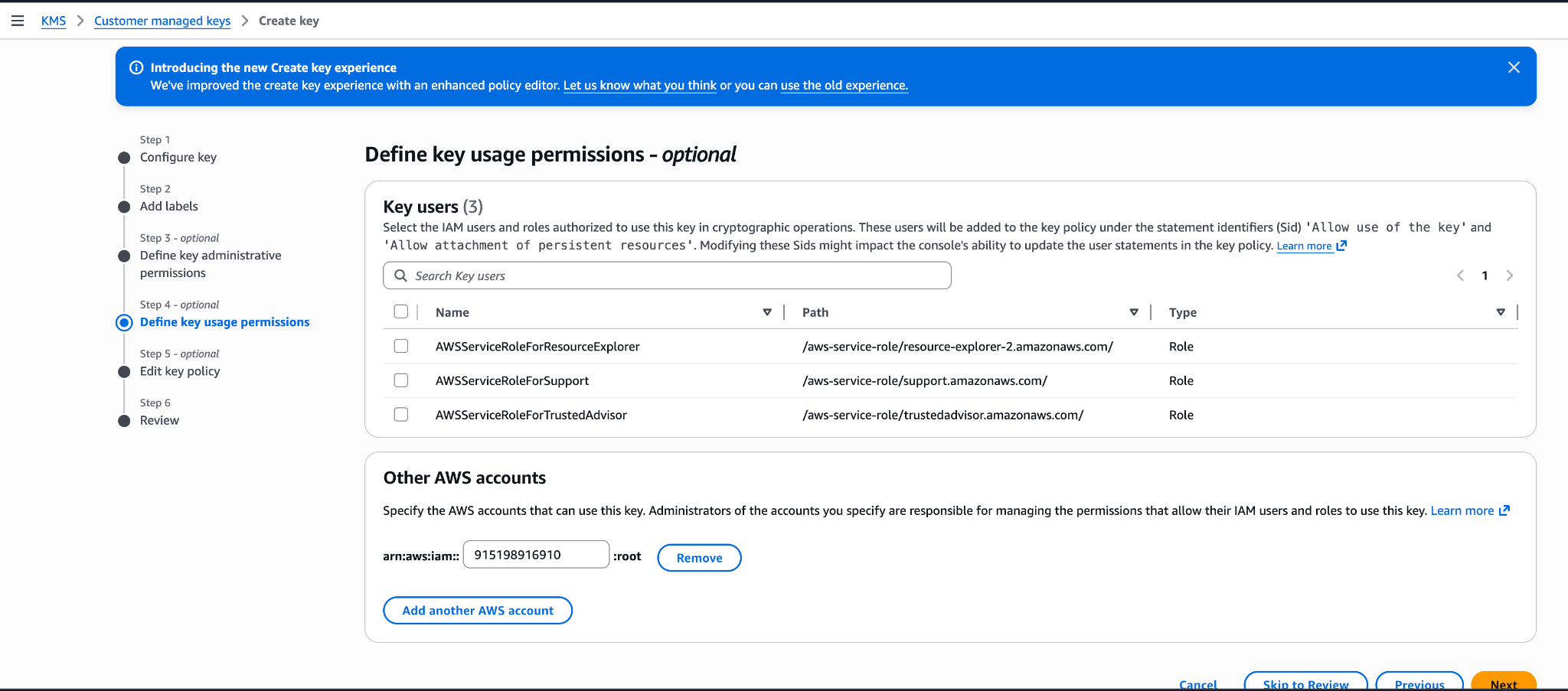
AWS Console에서도 키를 생성할 수 있습니다. 암호화 및 복호화 키 사용이 있는 대칭 키, 단일 리전 키, KMS 키 자료 원본을 선택하세요. 키 생성 마법사는 **Review** 단계에서 키 정책을 커밋합니다: 거기서 키 사용 권한 아래에 Anthropic의 계정 ID `915198916910`을 추가하면, 생성된 정책이 `EncryptionContext` 조건 없이 전체 Anthropic 계정에 더 광범위한 작업(예: `kms:ReEncrypt*` 및 `kms:GenerateDataKey*`)을 부여하며, 검증이 이를 거부합니다. 과도하게 허용된 키를 남기지 않으려면 관리 권한만으로 마법사를 완료한 다음, 키의 **Key policy** 탭을 열고 JSON을 이 단계의 앞부분에 표시된 `key-policy.json` 정책으로 바꾸세요.



## Anthropic에 키 등록
키를 등록하는 방법은 사용하는 제품에 따라 다릅니다.
**Claude Platform on AWS:** 주체, 키 정책 및 등록 흐름이 다르며, 별도의 검증 단계가 없습니다. 이 탭 대신 [Claude Platform on AWS에서 CMEK 설정](https://platform.claude.com/docs/ko/manage-claude/cmek-aws-kms#claude-platform-on-aws)을 따르세요.
**컴파트먼트 ID 찾기:** 각 워크스페이스에는 CMEK 데이터의 범위를 지정하는 컴파트먼트 ID가 있습니다. Claude Console에서 찾으려면 [Data retention](https://platform.claude.com/settings/privacy) 페이지(`platform.claude.com/settings/privacy`)로 이동하여 페이지 상단의 드롭다운 메뉴에서 워크스페이스를 선택하세요. ID는 **Encryption key** 아래의 **Compartment ID** 필드에 있습니다. [Get Workspace](https://platform.claude.com/docs/ko/api/organization/workspaces/retrieve) 엔드포인트가 반환하는 `compartment_id` 필드를 읽을 수도 있습니다.
Claude Console에서 또는 Admin API를 통해 키를 설정할 수 있으며, 결과는 동일합니다.
Claude Console에서 [Data retention](https://platform.claude.com/settings/privacy#encryption-keys) 페이지(`platform.claude.com/settings/privacy`)로 이동하세요. **Encryption keys**가 보이지 않으면 페이지 상단의 드롭다운 메뉴에서 **Organization**을 선택하세요. **Encryption keys** 아래에서 **Add key**를 클릭하세요. 표시 이름을 입력하고 **AWS KMS**를 선택한 다음 **Continue**를 클릭하세요. **KMS key ARN**에 키 ARN을 붙여넣고 **Add**를 클릭하세요.
키 세부 정보 단계에 조직 ID가 표시됩니다. **Add**를 클릭하기 전에 [키 정책](https://platform.claude.com/docs/ko/manage-claude/cmek-aws-kms#key-policy)에 추가하세요.
**Encryption keys** 목록에서 키 옆의 **Verify**를 클릭하세요. 검사가 통과하면 **Connected**가 표시됩니다. 실패하면 메시지에 그 이유가 표시됩니다.
Claude Console에서 [Data retention](https://platform.claude.com/settings/privacy) 페이지(`platform.claude.com/settings/privacy`)로 이동하여 페이지 상단의 드롭다운 메뉴에서 워크스페이스를 선택하세요. **Encryption key** 아래에서 키를 선택하고 **Save**를 클릭한 다음 확인하세요. 키 연결은 취소할 수 없습니다. 이미 요청을 받고 있는 워크스페이스의 경우 키가 [적용되기까지 최대 하루](https://platform.claude.com/docs/ko/manage-claude/cmek#how-it-works)가 걸릴 수 있습니다.
Admin API를 통해 외부 키 구성을 생성하세요.
```bash cURL
curl -sS "https://api.anthropic.com/v1/organizations/external_keys" \
-H "x-api-key: $ANTHROPIC_API_KEY" \
-H "anthropic-version: 2023-06-01" \
-H "content-type: application/json" \
-d '{
"display_name": "",
"geo": "us",
"provider_config": {
"type": "aws",
"kms_arn": ""
}
}'
```
```bash CLI
ant organization:external-keys create <<'YAML'
display_name: ""
geo: us
provider_config:
type: aws
kms_arn: ""
YAML
```
```python Python
client = anthropic.Anthropic()
external_key = client.organization.external_keys.create(
display_name="",
geo="us",
provider_config={"type": "aws", "kms_arn": ""},
)
print(f"id: {external_key.id}")
print(f"display_name: {external_key.display_name}")
```
```typescript TypeScript
const client = new Anthropic();
const externalKey = await client.organization.externalKeys.create({
display_name: "",
geo: "us",
provider_config: {
type: "aws",
kms_arn: ""
}
});
console.log(`id: ${externalKey.id}`);
console.log(`display_name: ${externalKey.display_name}`);
```
```csharp C#
using Anthropic.Models.Organization.ExternalKeys;
AnthropicClient client = new();
var externalKey = await client.Organization.ExternalKeys.Create(new()
{
DisplayName = "",
Geo = Geo.Us,
ProviderConfig = new AwsExternalKeyConfig
{
KmsArn = ""
}
});
Console.WriteLine($"id: {externalKey.ID}");
Console.WriteLine($"display_name: {externalKey.DisplayName}");
```
```go Go
client := anthropic.NewClient()
externalKey, err := client.Organization.ExternalKeys.New(context.Background(), anthropic.OrganizationExternalKeyNewParams{
DisplayName: anthropic.String(""),
Geo: anthropic.OrganizationExternalKeyNewParamsGeoUs,
ProviderConfig: anthropic.OrganizationExternalKeyNewParamsProviderConfigUnion{
OfAWS: &anthropic.AWSExternalKeyConfigParam{
KMSARN: "",
},
},
})
if err != nil {
log.Fatal(err)
}
fmt.Printf("id: %s\n", externalKey.ID)
fmt.Printf("display_name: %s\n", externalKey.DisplayName)
```
```java Java
import com.anthropic.models.organization.externalkeys.AwsExternalKeyConfig;
import com.anthropic.models.organization.externalkeys.ExternalKeyCreateParams;
void main() {
AnthropicClient client = AnthropicOkHttpClient.fromEnv();
var params = ExternalKeyCreateParams.builder()
.displayName("")
.geo(ExternalKeyCreateParams.Geo.US)
.providerConfig(AwsExternalKeyConfig.builder()
.kmsArn("")
.build())
.build();
var externalKey = client.organization().externalKeys().create(params);
IO.println("id: " + externalKey.id());
IO.println("display_name: " + externalKey.displayName().orElseThrow());
}
```
```php PHP
use Anthropic\Organization\ExternalKeys\ExternalKeyCreateParams\Geo;
// ...
$client = new Client();
$externalKey = $client->organization->externalKeys->create(
displayName: '',
geo: Geo::US,
providerConfig: [
'type' => 'aws',
'kmsARN' => '',
],
);
echo "id: {$externalKey->id}\n";
echo "display_name: {$externalKey->displayName}\n";
```
```ruby Ruby
client = Anthropic::Client.new
external_key = client.organization.external_keys.create(
display_name: "",
geo: :us,
provider_config: {
type: :aws,
kms_arn: ""
}
)
puts "id: #{external_key.id}"
puts "display_name: #{external_key.display_name}"
```
응답에는 외부 키 ID가 포함됩니다:
```json
{
"type": "external_key",
"id": "ekey_",
"display_name": ""
}
```
키에 대해 암호화 및 복호화 왕복을 트리거하세요.
```bash cURL
curl -sS -X POST "https://api.anthropic.com/v1/organizations/external_keys/ekey_/validate" \
-H "x-api-key: $ANTHROPIC_API_KEY" \
-H "anthropic-version: 2023-06-01"
```
```bash CLI
ant organization:external-keys validate --external-key-id "ekey_"
```
```python Python
client = anthropic.Anthropic()
validation = client.organization.external_keys.validate("ekey_")
print(f"status: {validation.status}")
print(f"error: {validation.error}")
```
```typescript TypeScript
const client = new Anthropic();
const validation = await client.organization.externalKeys.validate("ekey_");
console.log(`status: ${validation.status}`);
console.log(`error: ${validation.error}`);
```
```csharp C#
AnthropicClient client = new();
var validation = await client.Organization.ExternalKeys.Validate("ekey_");
Console.WriteLine($"status: {validation.Status.Raw()}");
Console.WriteLine($"error: {validation.Error}");
```
```go Go
client := anthropic.NewClient()
validation, err := client.Organization.ExternalKeys.Validate(context.Background(), "ekey_")
if err != nil {
log.Fatal(err)
}
fmt.Printf("status: %s\n", validation.Status)
fmt.Printf("error: %s\n", validation.Error)
```
```java Java
AnthropicClient client = AnthropicOkHttpClient.fromEnv();
var validation = client.organization().externalKeys().validate("ekey_");
IO.println("status: " + validation.status().asString());
IO.println("error: " + validation.error().orElse(""));
```
```php PHP
$client = new Client();
$validation = $client->organization->externalKeys->validate(
externalKeyID: 'ekey_',
);
echo "status: {$validation->status}\n";
echo "error: {$validation->error}\n";
```
```ruby Ruby
client = Anthropic::Client.new
external_key_id = "ekey_"
validation = client.organization.external_keys.validate(external_key_id)
puts "status: #{validation.status}"
puts "error: #{validation.error}"
```
성공적인 응답은 다음과 같습니다:
```json
{ "type": "external_key_validation", "status": "success", "error": null }
```
검증이 실패하는 경우 일반적인 원인은 다음과 같습니다:
* **암호화 컨텍스트 불일치:** 정책에 `kms:EncryptionContext:anthropic:compartment_uuid` 조건이 있는 경우, 키가 연결된 각 워크스페이스의 컴파트먼트 ID를 나열하는지 확인하세요. 검증은 검사하는 워크스페이스의 컴파트먼트 ID를 전송합니다. 컴파트먼트 명령문이 여전히 `kms:Encrypt`를 허용하는 이전 키는 연결되지 않은 동안 모두 0인 값(`00000000-0000-0000-0000-000000000000`)으로 검증되므로, 해당 값을 목록에 유지하세요.
* **리소스 제어 정책(RCP):** AWS 조직에 `aws:PrincipalOrgID`가 조직과 일치하지 않을 때 KMS 작업을 거부하는 RCP가 있는 경우, Anthropic의 교차 계정 역할을 차단합니다. RCP에는 이 키 또는 Anthropic의 역할 ARN에 대한 예외가 필요합니다. 서비스 제어 정책은 리소스 기반 정책을 통해 호출하는 외부 주체에 대해 평가하지 않으므로 여기에 적용되지 않습니다.
* **키 정책 대신 IAM을 통해 부여된 액세스:** 교차 계정 KMS 액세스는 계정의 IAM 정책이 아닌 키 정책 자체에서 부여해야 합니다. `aws kms get-key-policy --key-id --policy-name default`로 확인하세요.
* **리전 불일치:** 키의 리전이 구성한 지리적 계층에 대해 Anthropic이 운영하는 리전 중 하나인지 확인하세요.
키가 검증되면 해당 워크스페이스에 요청을 보내기 전에 새 워크스페이스에 연결하세요. 이미 요청을 받고 있는 워크스페이스의 경우 키가 [적용되는 데 최대 하루가 걸릴 수 있습니다](https://platform.claude.com/docs/ko/manage-claude/cmek#how-it-works).
```bash cURL
curl -sS -X POST "https://api.anthropic.com/v1/organizations/workspaces/" \
-H "x-api-key: $ANTHROPIC_API_KEY" \
-H "anthropic-version: 2023-06-01" \
-H "content-type: application/json" \
-d '{
"external_key_id": "ekey_"
}'
```
```bash CLI
ant organization:workspaces update \
--workspace-id "" \
--external-key-id "ekey_"
```
```python Python
client = anthropic.Anthropic()
workspace = client.organization.workspaces.update(
"", external_key_id="ekey_"
)
print(f"id: {workspace.id}")
print(f"external_key_id: {workspace.external_key_id}")
```
```typescript TypeScript
const client = new Anthropic();
const workspace = await client.organization.workspaces.update("", {
external_key_id: "ekey_"
});
console.log(`id: ${workspace.id}`);
console.log(`external_key_id: ${workspace.external_key_id}`);
```
```csharp C#
AnthropicClient client = new();
var workspace = await client.Organization.Workspaces.Update("", new()
{
ExternalKeyID = "ekey_"
});
Console.WriteLine($"id: {workspace.ID}");
Console.WriteLine($"external_key_id: {workspace.ExternalKeyID}");
```
```go Go
client := anthropic.NewClient()
workspace, err := client.Organization.Workspaces.Update(
context.Background(),
"",
anthropic.OrganizationWorkspaceUpdateParams{
ExternalKeyID: anthropic.String("ekey_"),
},
)
if err != nil {
log.Fatal(err)
}
fmt.Printf("id: %s\n", workspace.ID)
fmt.Printf("external_key_id: %s\n", workspace.ExternalKeyID)
```
```java Java
import com.anthropic.models.organization.workspaces.WorkspaceUpdateParams;
void main() {
AnthropicClient client = AnthropicOkHttpClient.fromEnv();
var params = WorkspaceUpdateParams.builder()
.externalKeyId("ekey_")
.build();
var workspace = client.organization().workspaces().update("", params);
IO.println("id: " + workspace.id());
IO.println("external_key_id: " + workspace.externalKeyId().orElseThrow());
}
```
```php PHP
$client = new Client();
$workspace = $client->organization->workspaces->update(
workspaceID: '',
externalKeyID: 'ekey_',
);
echo "id: {$workspace->id}\n";
echo "external_key_id: {$workspace->externalKeyID}\n";
```
```ruby Ruby
client = Anthropic::Client.new
workspace_id = ""
workspace = client.organization.workspaces.update(
workspace_id,
external_key_id: "ekey_"
)
puts "id: #{workspace.id}"
puts "external_key_id: #{workspace.external_key_id}"
```
[claude.ai > Organization settings > Data and privacy](https://claude.ai/admin-settings/data-privacy-controls)에서 **Encryption keys**를 연 다음 **Add key**를 클릭하세요. **AWS**를 선택하고 **Continue**를 클릭한 다음, 이전 단계의 Key ARN을 붙여넣고 **Add**를 클릭하세요. Anthropic은 암호화 및 복호화 왕복으로 키를 검증합니다. 검증됨으로 표시되면 해당 시점부터 조직이 CMEK로 보호됩니다.
이 흐름의 키 세부 정보 단계에는 복사 버튼과 함께 **키 정책을 위한 Organization ID**가 표시됩니다. 키 정책에서 ``를 해당 값으로 대체하세요. 키를 생성하기 전에 흐름을 열어 ID를 복사할 수 있습니다.
Claude Enterprise에서는 CMEK가 전체 조직에 적용되므로 별도의 워크스페이스 연결 단계가 없으며, 조직은 하나의 키만 가질 수 있습니다.
## Claude Platform on AWS에서 CMEK 설정
[Claude Platform on AWS](https://platform.claude.com/docs/ko/build-with-claude/claude-platform-on-aws)에서 CMEK는 AWS KMS 키만 사용하며, 설정은 다음과 같은 방식으로 앞의 섹션과 다릅니다:
* **주체:** 키 정책이 AWS 서비스 주체 `aws-external-anthropic.amazonaws.com`에 액세스 권한을 부여합니다. Anthropic의 IAM 역할과 계정 ID는 사용되지 않으므로 [Anthropic을 위한 ARN](https://platform.claude.com/docs/ko/manage-claude/cmek-aws-kms#amazon-resource-name-arn-for-anthropic)은 적용되지 않습니다.
* **키 요구 사항:** 키는 암호화 및 복호화 사용이 있는 대칭 KMS 키여야 하며, 단일 리전이어야 하고, 연결하는 워크스페이스와 동일한 AWS 계정 및 리전에 있어야 합니다. 교차 계정 키는 지원되지 않습니다: 키는 조직을 호스팅하는 AWS 계정에 있어야 합니다. 다중 리전 키(`mrk-`로 시작하는 키 ID)와 별칭 ARN은 키를 등록할 때 거부됩니다; 키 ARN을 사용하세요.
* **별도의 검증 단계 없음:** 등록 시 키 ARN에 대한 이러한 검사 외에, 키는 워크스페이스에 연결할 때 검증됩니다. 연결 호출은 해당 워크스페이스의 컴파트먼트 ID를 암호화 컨텍스트로 사용하여 키에 대해 암호화/복호화 왕복을 수행하므로, 키 정책 문제가 등록 시가 아닌 연결 시에 나타납니다. 따라서 `EncryptionContext` 조건에는 모두 0인 항목이 필요하지 않습니다.
* **키 관리 위치:** Admin 역할로 AWS를 통해 로그인하여 Claude Console에서 키를 등록하고 연결하세요. 외부 키 엔드포인트는 [IAM 작업](https://platform.claude.com/docs/ko/api/claude-platform-on-aws-iam-actions#encryption-keys)을 통해 승인되어 Claude Platform on AWS에서도 사용할 수 있습니다; 거기서 키는 `ekey_` ID가 아닌 KMS 키 ARN으로 식별됩니다.
이 게시된 서비스 주체 이름만 사용하세요. 이메일, 채팅 또는 온보딩 채널을 통해 제공된 식별자는 절대 신뢰하지 마세요.
### 사전 요구 사항
* KMS 키를 생성하고 키 정책을 설정할 수 있는 권한(`kms:CreateKey` 및 `kms:PutKeyPolicy`)이 있는, Claude Platform on AWS 조직을 호스팅하는 AWS 계정.
* Claude Platform on AWS용 Claude Console의 **Admin** 역할. [Claude Console 사용하기](https://platform.claude.com/docs/ko/build-with-claude/claude-platform-on-aws#using-the-claude-console)를 참조하세요.
* Claude Console에 로그인하는 IAM 주체의 경우: 키 등록, 나열, 연결은 AWS 게이트웨이를 거치므로 `aws-external-anthropic:AssumeConsole` 외에 그곳에서 수행하는 작업에 대한 [IAM 작업](https://platform.claude.com/docs/ko/api/claude-platform-on-aws-iam-actions#encryption-keys)이 필요합니다. 키 등록은 `RegisterKey`(등록 내역을 보려면 `ListKeys` 및 `GetKey` 포함)이고, 키 연결은 `UpdateWorkspace` 또는 `CreateWorkspace`입니다. 외부 키 작업(및 `CreateWorkspace`)은 계정 범위이므로 `Resource: "*"`에 대해 부여하세요. 워크스페이스 ARN으로 제한된 정책에는 이러한 작업이 포함되지 않습니다.
* 키를 워크스페이스에 연결하는 IAM 주체(Claude Console에 로그인한 ID)의 경우: 키에 대한 `kms:DescribeKey`, `kms:Encrypt`, `kms:Decrypt`. 키에 대한 주체의 액세스는 서비스 주체의 액세스 외에 연결할 때 확인됩니다.
* 선택 사항, Claude Console의 키 선택기의 경우: 로그인하는 주체에 대한 `kms:ListKeys` 및 `kms:DescribeKey`. 이것들이 없으면 대신 키 ARN을 붙여넣으세요.
### KMS 키 생성
키 정책에는 세 가지 명령문이 있습니다: 계정의 루트 관리자 명령문, Claude Platform on AWS 서비스 주체가 데이터 키를 암호화, 복호화 및 생성할 수 있도록 하는 명령문, 그리고 `kms:DescribeKey`에 대한 별도의 명령문입니다. 암호화 명령문에는 나열한 워크스페이스에 키를 바인딩하는 선택적 `EncryptionContext` 조건이 포함됩니다. `DescribeKey`에는 `EncryptionContext` 매개변수가 없어 해당 작업에 `EncryptionContext` 조건을 걸면 항상 거부되므로, 별도로 부여됩니다.
여기에 표시된 선택적 `EncryptionContext` 조건을 사용하려면 먼저 워크스페이스를 (키 없이) 생성하고, 컴파트먼트 ID를 복사하여 ``를 대체하세요. Claude Console에서 ID를 찾으려면 [Data retention](https://platform.claude.com/settings/privacy) 페이지(`platform.claude.com/settings/privacy`)로 이동하여 페이지 상단의 드롭다운 메뉴에서 워크스페이스를 선택하세요. ID는 **Encryption key** 아래의 **Compartment ID** 필드에 있습니다. [Get Workspace](https://platform.claude.com/docs/ko/api/organization/workspaces/retrieve) 엔드포인트가 반환하는 `compartment_id` 필드에서 읽을 수도 있습니다. 조건을 사용하지 않으려면 해당 명령문에서 `Condition` 블록을 삭제하세요.
```bash
export YOUR_ACCOUNT=$(aws sts get-caller-identity --query Account --output text)
aws kms create-key \
--region \
--description "Anthropic CMEK (Claude Platform on AWS)" \
--key-usage ENCRYPT_DECRYPT \
--policy "{
\"Version\": \"2012-10-17\",
\"Statement\": [
{
\"Sid\": \"AccountRootAdmin\",
\"Effect\": \"Allow\",
\"Principal\": {\"AWS\": \"arn:aws:iam::${YOUR_ACCOUNT}:root\"},
\"Action\": \"kms:*\",
\"Resource\": \"*\"
},
{
\"Sid\": \"AllowClaudePlatformOnAWSCrypto\",
\"Effect\": \"Allow\",
\"Principal\": {\"Service\": \"aws-external-anthropic.amazonaws.com\"},
\"Action\": [\"kms:Encrypt\", \"kms:Decrypt\", \"kms:GenerateDataKey\"],
\"Resource\": \"*\",
\"Condition\": {
\"StringEquals\": {
\"kms:EncryptionContext:anthropic:compartment_uuid\": [
\"\"
]
}
}
},
{
\"Sid\": \"AllowClaudePlatformOnAWSDescribe\",
\"Effect\": \"Allow\",
\"Principal\": {\"Service\": \"aws-external-anthropic.amazonaws.com\"},
\"Action\": \"kms:DescribeKey\",
\"Resource\": \"*\"
}
]
}"
```
출력에서 `KeyMetadata.Arn`을 캡처하세요. 키를 등록할 때 필요합니다.
`EncryptionContext` 조건은 선택 사항입니다. 연결 시 확인을 포함하여 워크스페이스에 대해 수행되는 모든 암호화, 복호화 및 데이터 키 호출은 해당 워크스페이스의 컴파트먼트 ID를 `anthropic:compartment_uuid`로 전달하므로, 조건에는 키를 연결하는 각 워크스페이스의 컴파트먼트 ID를 나열하며 모두 0인 항목은 필요하지 않습니다. 이 조건을 추가하면 IAM 계층에서도 나열한 워크스페이스에 키가 바인딩됩니다. 컴파트먼트 ID는 워크스페이스가 생성된 후에만 존재하므로, 순서는 다음과 같습니다: 워크스페이스를 생성하고, 해당 컴파트먼트 ID를 조건에 넣은 다음(키 생성 시 또는 나중에 `kms:PutKeyPolicy`로), 키를 연결합니다. 추가 워크스페이스에 키를 연결할 때마다 그 전에 같은 방식으로 해당 워크스페이스의 컴파트먼트 ID를 추가하세요. 조건 없이 시작하려면 `AllowClaudePlatformOnAWSCrypto` 명령문에서 `Condition` 블록을 삭제하세요. 나중에 조건을 추가하는 경우 키가 이미 연결된 모든 워크스페이스의 컴파트먼트 ID를 포함하세요.
`aws:SourceArn` 조건으로 두 서비스 주체 명령문을 추가로 제한할 수 있습니다. 서비스는 키를 사용하는 모든 호출에서 [워크스페이스의 ARN](https://platform.claude.com/docs/ko/api/claude-platform-on-aws-iam-actions#service-details)(`arn:aws:aws-external-anthropic:::workspace/`)을 소스 ARN으로 전달하므로, `"ArnLike": {"aws:SourceArn": "arn:aws:aws-external-anthropic:*::workspace/*"}`는 권한 부여 범위를 자신의 AWS 계정에 있는 워크스페이스로 제한하고, 전체 워크스페이스 ARN 목록은 해당 워크스페이스로 제한합니다. 이 조건은 필수가 아닙니다. `EncryptionContext` 조건만으로도 나열한 워크스페이스에 키가 바인딩됩니다.
AWS Console에서도 키를 생성할 수 있습니다: 워크스페이스의 리전에서 암호화 및 복호화 키 사용이 있는 대칭 키, 단일 리전 키, KMS 키 자료 원본을 선택하세요. 키 생성 마법사에서 키 사용 권한을 비워둔 다음, 키의 **Key policy** 탭을 열고 JSON을 여기에 표시된 정책으로 바꾸세요.
### 키 등록 및 연결
Claude Console에서 [Data retention](https://platform.claude.com/settings/privacy#encryption-keys) 페이지(`platform.claude.com/settings/privacy`)로 이동하세요. **Encryption keys**가 보이지 않으면 페이지 상단의 드롭다운 메뉴에서 **Organization**을 선택하세요. **Encryption keys** 아래에서 **Add key**를 클릭하세요. 표시 이름을 입력한 다음, 키 선택기에서 키를 선택하거나 **Enter ARN manually**를 선택하고 키 ARN을 붙여넣은 후 **Add**를 클릭하세요. 키는 조직을 호스팅하는 AWS 계정에 있어야 하며, 교차 계정 키는 지원되지 않습니다. 선택기는 조직의 리전 중 하나에 있는 계정의 활성화된 고객 관리형 대칭 단일 리전 키를 나열합니다. 선택기에 나열되지 않는 키의 경우 ARN을 입력하세요. 선택기는 로그인한 주체가 `kms:ListKeys` 및 `kms:DescribeKey`를 호출할 수 있는 경우에만 키를 나열합니다.
새 워크스페이스에 요청을 보내기 전에 해당 워크스페이스에 키를 연결하세요. 이미 요청을 받고 있는 워크스페이스의 경우 키가 [적용되기까지 최대 하루](https://platform.claude.com/docs/ko/manage-claude/cmek#how-it-works)가 걸릴 수 있습니다. Claude Console에서 [Data retention](https://platform.claude.com/settings/privacy) 페이지(`platform.claude.com/settings/privacy`)로 이동하여 페이지 상단의 드롭다운 메뉴에서 워크스페이스를 선택하세요. **Encryption key** 아래에서 키를 선택하고 **Save**를 클릭한 다음 확인하세요. Claude Console에서 워크스페이스를 생성할 때 키를 선택할 수도 있지만, 워크스페이스의 컴파트먼트 ID는 생성 시 할당되므로 키 정책이 아직 특정 워크스페이스를 지정하지 않은 경우(`EncryptionContext` 조건 없음)에만 가능합니다. 일단 연결되면 워크스페이스의 키는 변경할 수 없습니다.
이때 키가 검증됩니다: 연결 호출은 키에 대한 주체의 액세스를 확인하고 워크스페이스의 컴파트먼트 ID를 암호화 컨텍스트로 사용하여 키에 대해 암호화/복호화 왕복을 수행하므로, 키 정책 또는 주체의 권한 문제가 해당 호출에서 오류로 나타납니다. 연결이 KMS 액세스 오류로 실패하는 경우 다음을 확인하세요:
* 키 정책이 `aws-external-anthropic.amazonaws.com` 서비스 주체를 지정하고 `kms:Encrypt`, `kms:Decrypt`, `kms:GenerateDataKey`를 부여하며, `EncryptionContext` 조건이 없는 별도의 명령문에서 `kms:DescribeKey`를 부여합니다.
* 모든 `EncryptionContext` 조건에 이 워크스페이스의 컴파트먼트 ID가 포함되어 있고, 추가한 모든 `aws:SourceArn` 조건이 이 워크스페이스의 ARN과 일치합니다.
* 키가 활성화되어 있고, 단일 리전이며, 워크스페이스와 동일한 AWS 계정 및 리전에 있습니다.
* 로그인한 주체가 키에 대한 `kms:DescribeKey`, `kms:Encrypt`, `kms:Decrypt`를 가지고 있습니다.
* AWS 조직의 어떤 서비스 제어 정책이나 리소스 제어 정책도 서비스 주체나 주체가 키를 사용하는 것을 막지 않습니다.
* 정책이 올바른 것 같은데도 연결이 계속 실패하면, 키가 있는 계정의 CloudTrail에서 거부된 `kms:` 이벤트를 찾은 다음(호출 주체와, 암호화 호출의 경우 암호화 컨텍스트가 표시됨), `kms:PutKeyPolicy`로 조건을 수정하고 다시 시도하세요.
## Terraform
코드형 인프라(infrastructure-as-code) 배포의 경우, 동일한 단계가 `aws_kms_key` 및 `aws_kms_alias` 리소스와 함께 `aws` 공급자에 매핑됩니다.