CMEK用にGoogle Cloud KMSを設定する
Google Cloud KMSを使用して、組織の暗号化キーを提供します。
Claude Code
Claude Codeにこの機能を設定させる
/claude-api Google Cloud KMSで顧客管理暗号化キーを設定するのを手伝ってくださいこのガイドでは、Anthropic組織の顧客管理暗号化キー(CMEK)としてGoogle Cloud KMSキーを設定する手順を説明します。
前提条件
- 請求が有効になっているGoogle Cloudプロジェクト。
- Cloud KMS APIが有効になっていること(
cloudkms.googleapis.com)。 - KMSキーリングとキーを作成し、それらにIAMポリシーを設定する権限(
roles/cloudkms.adminまたは同等のもの)。 - 組織のAnthropic Admin APIキー。
gcloudCLIがインストールされ、認証されていること。- プロジェクトに対してCloud KMSのデータアクセス監査ログが有効になっていること(IAMと管理 > 監査ログ > Cloud Key Management Service、
DATA_READおよびDATA_WRITE付き)。これらはデフォルトでオフになっています。これらがないと、Anthropicの暗号化および復号化操作はCloud Loggingにエントリを生成しません。
Anthropicサービスアカウントのメールアドレス
Anthropicに暗号化キーを使用させるには、Anthropicのサービスアカウントにデータの暗号化に使用できるキーを付与する必要があります。Anthropic CMEKのサービスアカウントのメールアドレスは次のとおりです。
anthropic-cmek-client-us@gcp-anthropic-cmek-clients.iam.gserviceaccount.com暗号化キーのセットアップ
キーリングを作成または選択する
再利用するキーリングがすでにある場合は、このステップをスキップしてください。キーリングはリージョン単位です。設定しているAnthropicの地域に一致する
us-east5などの単一リージョンのUSロケーションを選択してください。usやglobalなどのマルチリージョンロケーションはサポートされていません。gcloud kms keyrings create <your-keyring-name> \ --project=<your-project-id> \ --location=<region>暗号鍵を作成する
ENCRYPT_DECRYPTの目的で対称鍵を作成します。AnthropicはHSM保護を強く推奨します。Cloud KMS HSMキーはFIPS 140-2 Level 3検証済みであり、ソフトウェアキーとのコスト差はわずかです。--labelsオプションは、組織ラベルanthropic-org-<ORGANIZATION_UUID>を値trueで追加します。ここで<ORGANIZATION_UUID>は小文字のAnthropic組織IDです。このラベルはAnthropicがキーを検証するために必要です。gcloud kms keys create <KEY_NAME> \ --project=<PROJECT_ID> \ --location=<REGION> \ --keyring=<KEYRING_NAME> \ --purpose=encryption \ --protection-level=hsm \ --labels=anthropic-org-<ORGANIZATION_UUID>=true代わりにソフトウェア保護を使用する場合は、
--protection-level=hsmを省略してください。このガイドの他の部分は変わりません。Google Cloud Consoleからキーを作成することもできます。キーリングを開き、Create keyをクリックし、Generated keyを選択し、目的とアルゴリズムを対称暗号化および復号化に設定し、保護レベルでHSMを選択します。
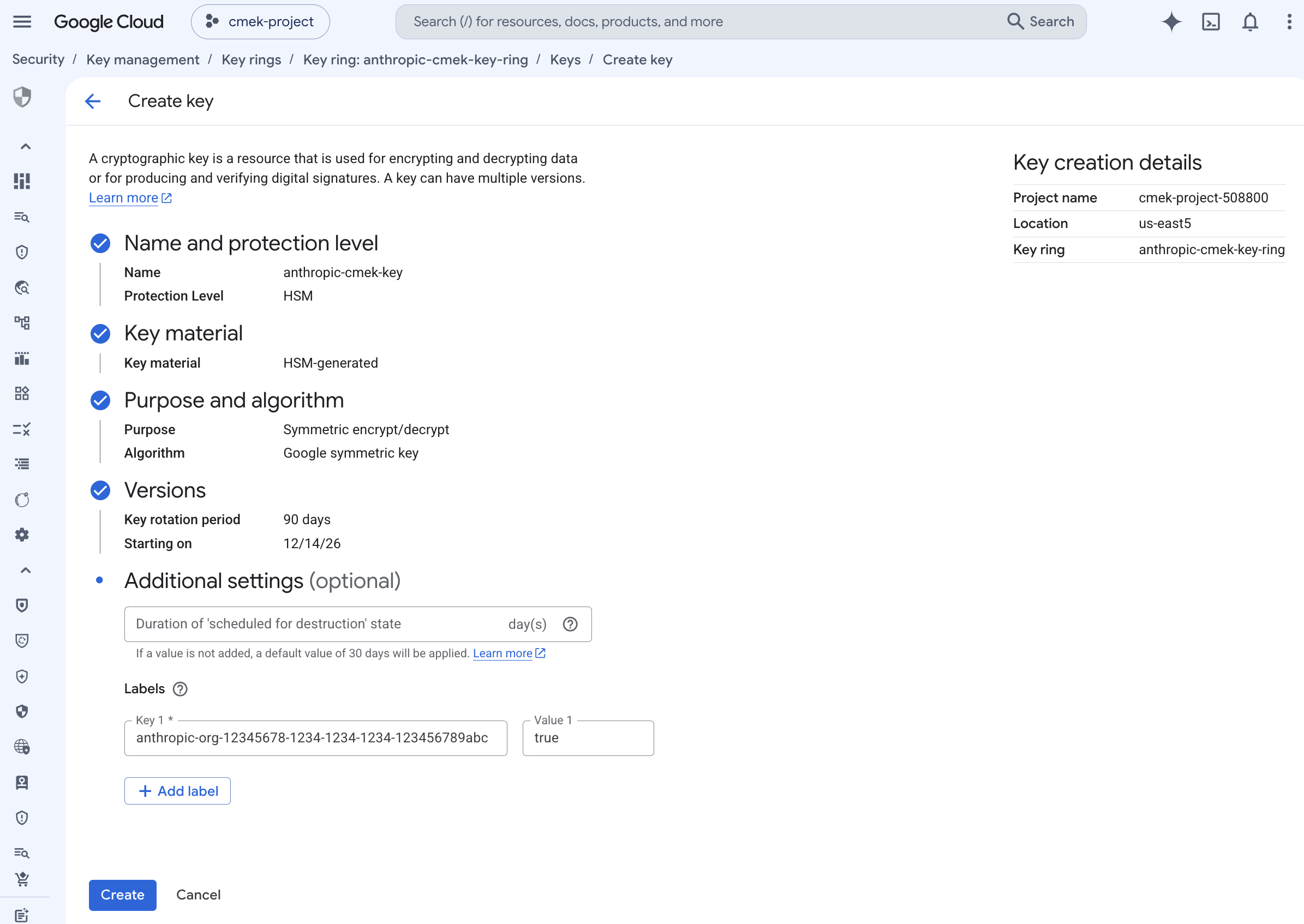
組織ラベル付きのHSM保護された対称暗号化/復号化キー(symmetric encrypt/decrypt key)を作成します。 複数のAnthropic組織間で1つのキーを共有するには、各組織に対してそのようなラベルを1つ追加します。キーは、自分のものを含めて最大64個のラベルを持つことができます。
Anthropicのサービスアカウントにキーへのアクセスを付与する
2つのキーレベルのIAMバインディングが必要です。どちらも、プロジェクト全体やキーリング全体ではなく、単一の暗号鍵にスコープされます。
暗号化と復号化。Anthropicがワークスペースデータを保護するデータキーを暗号化および復号化するために使用します(エンベロープ暗号化)。
gcloud kms keys add-iam-policy-binding <your-key-name> \ --project=<your-project-id> \ --location=<region> \ --keyring=<your-keyring-name> \ --member="serviceAccount:anthropic-cmek-client-us@gcp-anthropic-cmek-clients.iam.gserviceaccount.com" \ --role=roles/cloudkms.cryptoKeyEncrypterDecrypterビューアー。Anthropicがキーの目的とアルゴリズムを検証するために起動時に実行するメタデータ読み取り(
cryptoKeys.get)用です。gcloud kms keys add-iam-policy-binding <your-key-name> \ --project=<your-project-id> \ --location=<region> \ --keyring=<your-keyring-name> \ --member="serviceAccount:anthropic-cmek-client-us@gcp-anthropic-cmek-clients.iam.gserviceaccount.com" \ --role=roles/cloudkms.viewerConsoleから、キーを選択し、Permissionsパネルを開き、Grant accessをクリックし、Cloud KMS CryptoKey Encrypter/DecrypterとCloud KMS Viewerの両方のロールでサービスアカウントを追加します。付与がこのキーのみにスコープされるように、キーリングやプロジェクトではなく、キーの権限ページにいることを確認してください。
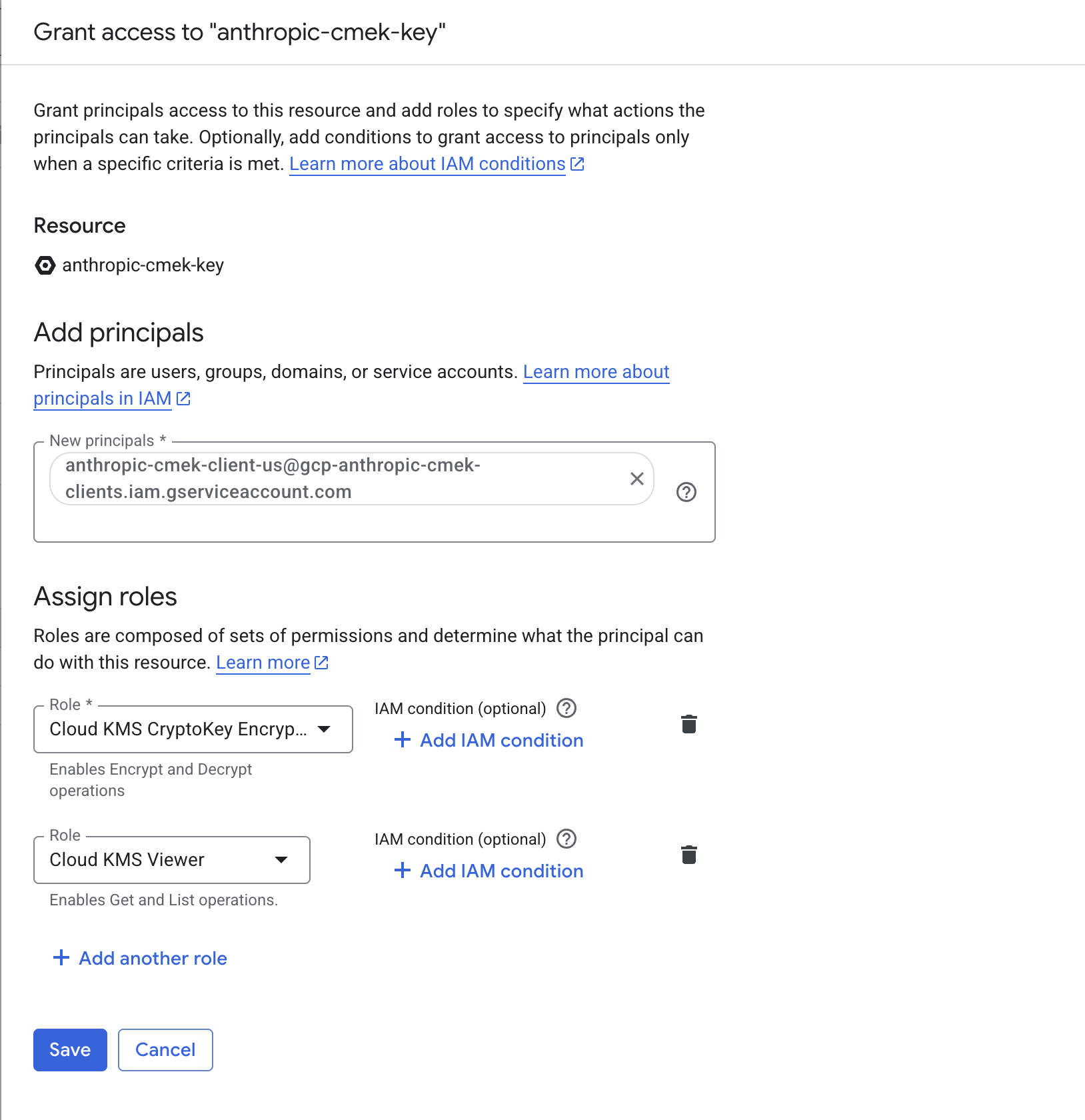
Anthropicサービスアカウントに両方のロールを付与し、キーにスコープします。 完全なキーリソース名を記録する
キーを登録する際にこれをAnthropicに渡します。形式は次のとおりです。
projects/<your-project-id>/locations/<region>/keyRings/<your-keyring-name>/cryptoKeys/<your-key-name>次のコマンドで取得します。
gcloud kms keys describe <your-key-name> \ --project=<your-project-id> \ --location=<region> \ --keyring=<your-keyring-name> \ --format="value(name)"Consoleから、キーの詳細ページを開き、Copy resource nameをクリックします。
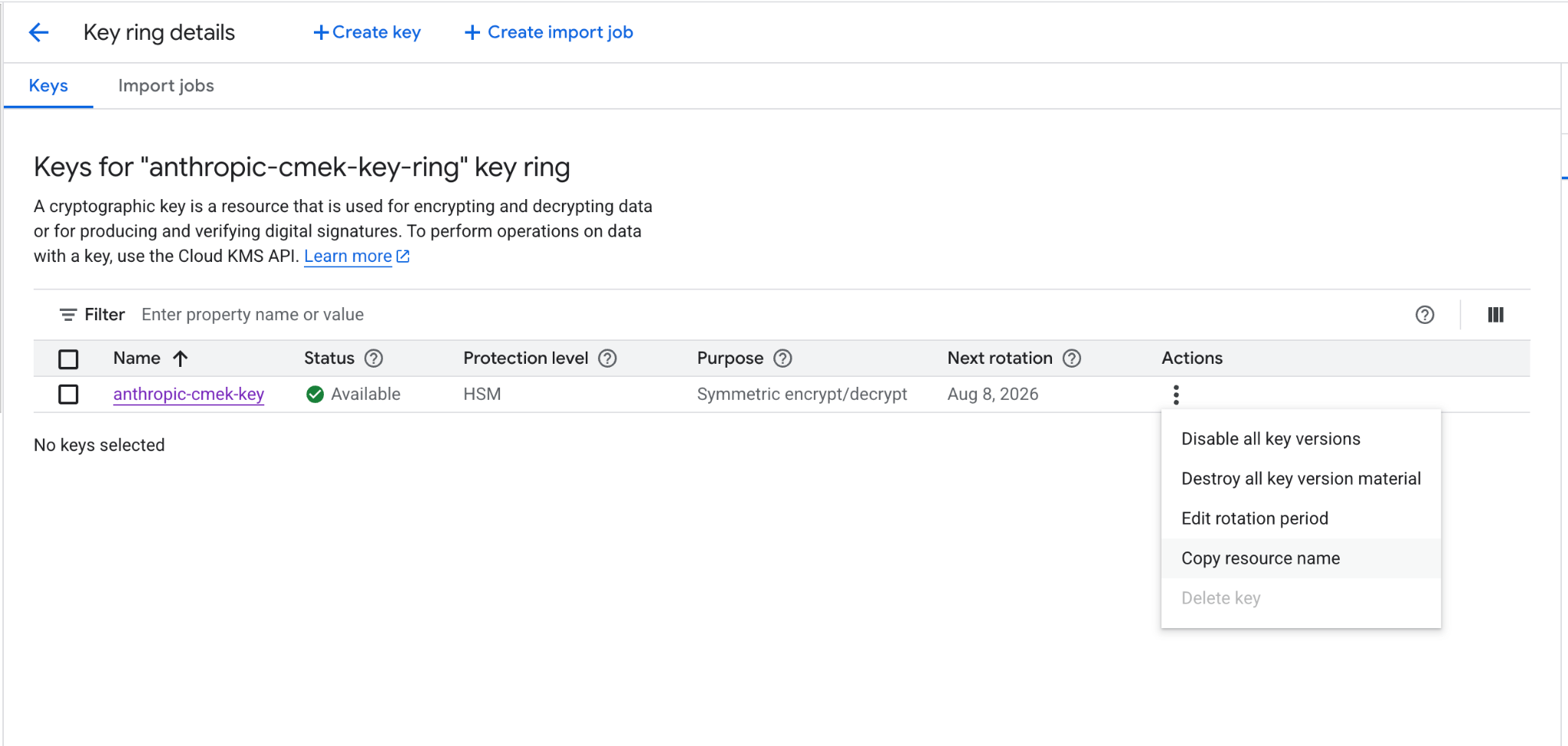
アクションメニューからキーの完全なリソース名(full resource name)をコピーします。
Anthropicにキーを登録する
キーの登録方法は、使用する製品によって異なります。
Claude ConsoleまたはAdmin APIを通じてキーをセットアップでき、結果は同じです。
Anthropicにキーを登録する
Claude Consoleで、Data retentionページ(
platform.claude.com/settings/privacy)に移動します。Encryption keysが表示されない場合は、ページ上部のドロップダウンメニューからOrganizationを選択してください。Encryption keysの下でAdd keyをクリックします。表示名を入力し、Google Cloud KMSを選択してContinueをクリックします。完全なキーリソース名をKey resource nameに貼り付け、Addをクリックします。キー詳細ステップには組織ラベルが表示されます。Addをクリックする前に、作成ステップで説明されているように、キーにラベルを追加してください。
キーを検証する
Encryption keysリストで、キーの横にあるVerifyをクリックします。チェックに合格するとConnectedと表示されます。失敗した場合は、メッセージに理由が表示されます。
キーをワークスペースにアタッチする
Claude Consoleで、Data retentionページ(
platform.claude.com/settings/privacy)に移動し、ページ上部のドロップダウンメニューからワークスペースを選択します。Encryption keyの下でキーを選択し、Saveをクリックして確認します。キーのアタッチは元に戻せません。すでにリクエストを受信しているワークスペースの場合、キーが有効になるまで最大1日かかることがあります。
Anthropicにキーを登録する
暗号化キーのセットアップの下にある「完全なキーリソース名を記録する」ステップのリソース名を使用して、Admin APIを通じて外部キー設定を作成します。
Pythonclient = anthropic.Anthropic() external_key = client.organization.external_keys.create( display_name="<friendly-name>", geo="us", provider_config={ "type": "gcp", "key_name": "projects/<your-project-id>/locations/<region>/keyRings/<your-keyring-name>/cryptoKeys/<your-key-name>", }, ) print(f"id: {external_key.id}") print(f"display_name: {external_key.display_name}")レスポンスには外部キーIDが含まれます。
{ "type": "external_key", "id": "ekey_<id>", "display_name": "<friendly-name>" }キーを検証する
キーに対して暗号化と復号化のラウンドトリップをトリガーします。
Pythonclient = anthropic.Anthropic() validation = client.organization.external_keys.validate("ekey_<id>") print(f"status: {validation.status}") print(f"error: {validation.error}")成功したレスポンスは次のようになります。
{ "type": "external_key_validation", "status": "success", "error": null }検証が失敗した場合、一般的な原因は次のとおりです。
- VPC Service Controls: サービス境界がプロジェクト内のCloud KMSを保護している場合、Anthropicがキーに到達できるように、境界のアクセスレベルにAnthropicを追加します(またはキーのプロジェクトを除外します)。
- ドメイン制限共有:
constraints/iam.allowedPolicyMemberDomains組織ポリシーがAnthropicサービスアカウントのバインディングを削除する可能性があります(前述の注記を参照)。gcloud kms keys get-iam-policy <your-key-name> --project=<your-project-id> --location=<region> --keyring=<your-keyring-name>でバインディングが存在することを確認してください。 - 無効化または破棄されたキーバージョン: キーのプライマリバージョンが有効であり、無効化、破棄予定、または破棄されていないことを確認してください。
キーをワークスペースにアタッチする
キーが検証されたら、そのワークスペースにリクエストを送信する前に、新しいワークスペースにアタッチします。すでにリクエストを受信しているワークスペースの場合、キーが有効になるまで最大1日かかることがあります。
Pythonclient = anthropic.Anthropic() workspace = client.organization.workspaces.update( "<workspace-id>", external_key_id="ekey_<id>" ) print(f"id: {workspace.id}") print(f"external_key_id: {workspace.external_key_id}")
claude.ai > Organization settings > Data and privacyで、Encryption keysを開き、Add keyをクリックします。Google Cloudを選択し、前のステップの完全なキーリソース名を貼り付け、Continueをクリックします。Anthropicは暗号化と復号化のラウンドトリップでキーを検証します。検証済みと表示されると、その時点以降、組織はCMEKで保護されます。
Claude Enterpriseでは、CMEKは組織全体に適用されるため、個別のワークスペースアタッチステップはなく、組織は1つのキーのみを持つことができます。
Terraform
Infrastructure-as-codeデプロイメントの場合、同じステップはgoogle_kms_key_ring、google_kms_crypto_key、およびgoogle_kms_crypto_key_iam_memberリソースを使用してgoogleプロバイダーにマッピングされます。
Was this page helpful?