CMEK를 위한 Google Cloud KMS 구성
Google Cloud KMS를 사용하여 조직에 암호화 키를 제공하세요.
Claude Code
Claude Code가 이 기능을 설정하도록 하세요
/claude-api Google Cloud KMS로 고객 관리형 암호화 키를 구성하도록 도와줘이 가이드는 Anthropic 조직을 위한 고객 관리 암호화 키(customer-managed encryption key, CMEK)로 Google Cloud KMS 키를 구성하는 과정을 안내합니다.
사전 요구 사항
- 결제가 활성화된 Google Cloud 프로젝트.
- Cloud KMS API가 활성화됨 (
cloudkms.googleapis.com). - KMS 키 링과 키를 생성하고 이에 대한 IAM 정책을 설정할 수 있는 권한 (
roles/cloudkms.admin또는 이에 상응하는 권한). - 조직을 위한 Anthropic Admin API 키.
gcloudCLI가 설치되고 인증됨.- 프로젝트에 대해 Cloud KMS 데이터 액세스 감사 로그가 활성화됨 (IAM & Admin > Audit Logs > Cloud Key Management Service,
DATA_READ및DATA_WRITE포함). 이는 기본적으로 꺼져 있으며, 이것이 없으면 Anthropic의 암호화 및 복호화 작업이 Cloud Logging에 항목을 생성하지 않습니다.
Anthropic 서비스 계정 이메일
Anthropic이 암호화 키를 사용하도록 하려면, Anthropic의 서비스 계정에 데이터 암호화에 사용할 수 있는 키를 제공해야 합니다. Anthropic CMEK의 서비스 계정 이메일은 다음과 같습니다:
anthropic-cmek-client-us@gcp-anthropic-cmek-clients.iam.gserviceaccount.com암호화 키 설정
키 링 생성 또는 선택
재사용할 키 링이 이미 있는 경우 이 단계를 건너뛰세요. 키 링은 리전별로 구성됩니다. 구성 중인 Anthropic 지역과 일치하는
us-east5와 같은 단일 리전 US 위치를 선택하세요.us및global과 같은 멀티 리전 위치는 지원되지 않습니다.gcloud kms keyrings create <your-keyring-name> \ --project=<your-project-id> \ --location=<region>암호화 키 생성
ENCRYPT_DECRYPT용도로 대칭 키를 생성하세요. Anthropic은 HSM 보호를 강력히 권장합니다: Cloud KMS HSM 키는 FIPS 140-2 Level 3 검증을 받았으며, 소프트웨어 키 대비 비용 차이가 작습니다.--labels옵션은 조직 레이블anthropic-org-<ORGANIZATION_UUID>를 값true와 함께 추가하며, 여기서<ORGANIZATION_UUID>는 소문자로 된 Anthropic 조직 ID입니다. 이 레이블은 Anthropic이 키를 검증하는 데 필요합니다.gcloud kms keys create <KEY_NAME> \ --project=<PROJECT_ID> \ --location=<REGION> \ --keyring=<KEYRING_NAME> \ --purpose=encryption \ --protection-level=hsm \ --labels=anthropic-org-<ORGANIZATION_UUID>=true대신 소프트웨어 보호를 사용하려면
--protection-level=hsm을 생략하세요. 이 가이드의 다른 내용은 변경되지 않습니다.Google Cloud Console에서도 키를 생성할 수 있습니다. 키 링을 열고 Create key를 클릭한 다음, Generated key를 선택하고, 용도와 알고리즘을 대칭 암호화 및 복호화로 설정하고, 보호 수준에서 HSM을 선택하세요.
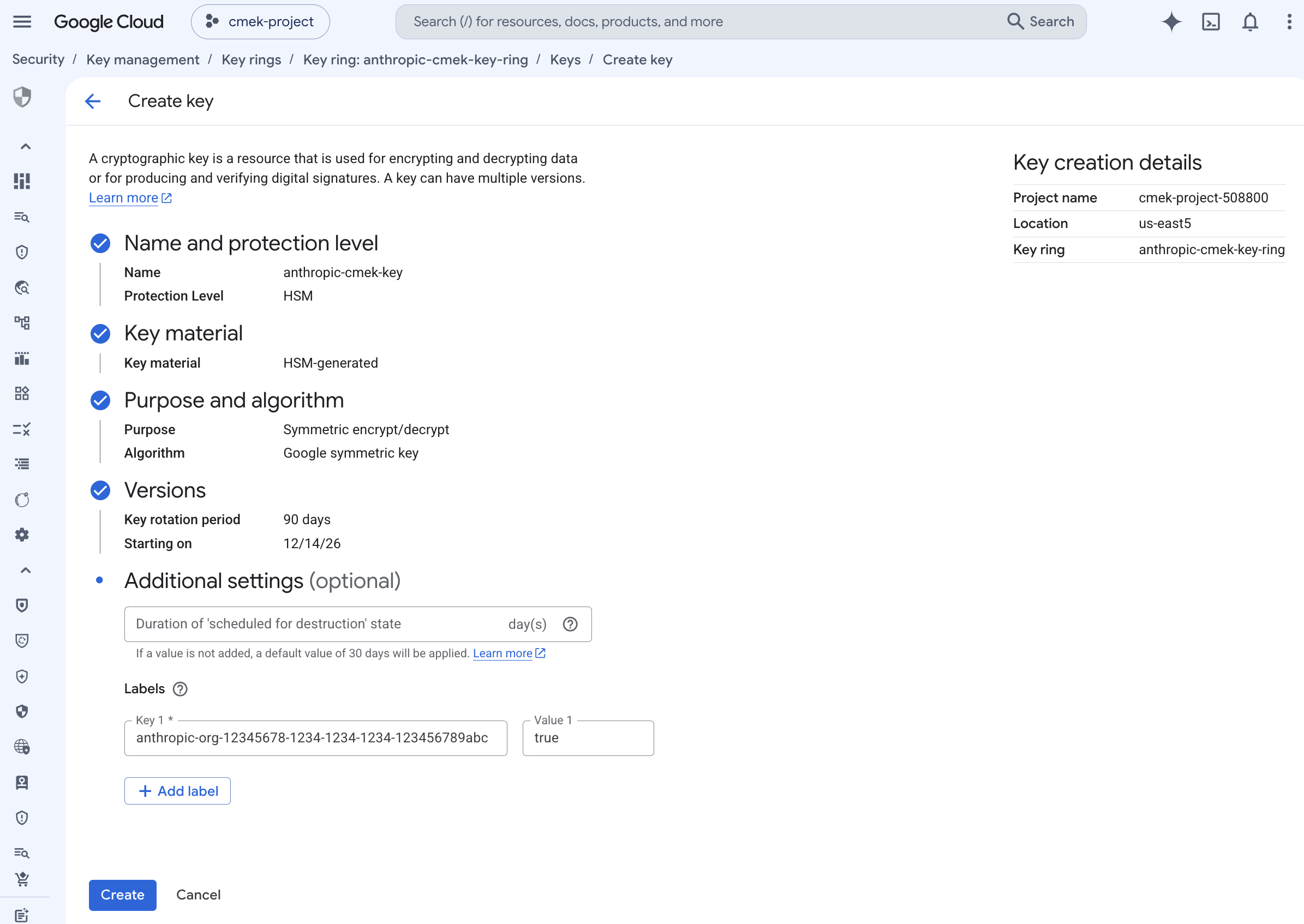
조직 레이블이 있는 HSM 보호 대칭 암호화/복호화 키를 생성합니다. 여러 Anthropic 조직 간에 하나의 키를 공유하려면, 각 조직에 대해 이러한 레이블을 하나씩 추가하세요. 키는 자신의 레이블을 포함하여 최대 64개의 레이블을 가질 수 있습니다.
Anthropic의 서비스 계정에 키 액세스 권한 부여
두 개의 키 수준 IAM 바인딩이 필요합니다. 둘 다 프로젝트 전체나 키 링 전체가 아닌 단일 암호화 키로 범위가 지정됩니다.
암호화 및 복호화, Anthropic이 워크스페이스 데이터를 보호하는 데이터 키를 암호화하고 복호화하는 데 사용합니다(봉투 암호화):
gcloud kms keys add-iam-policy-binding <your-key-name> \ --project=<your-project-id> \ --location=<region> \ --keyring=<your-keyring-name> \ --member="serviceAccount:anthropic-cmek-client-us@gcp-anthropic-cmek-clients.iam.gserviceaccount.com" \ --role=roles/cloudkms.cryptoKeyEncrypterDecrypter뷰어, Anthropic이 키의 용도와 알고리즘을 검증하기 위해 시작 시 수행하는 메타데이터 읽기(
cryptoKeys.get)용:gcloud kms keys add-iam-policy-binding <your-key-name> \ --project=<your-project-id> \ --location=<region> \ --keyring=<your-keyring-name> \ --member="serviceAccount:anthropic-cmek-client-us@gcp-anthropic-cmek-clients.iam.gserviceaccount.com" \ --role=roles/cloudkms.viewerConsole에서 키를 선택하고 Permissions 패널을 연 다음, Grant access를 클릭하고 Cloud KMS CryptoKey Encrypter/Decrypter 및 Cloud KMS Viewer 역할을 모두 가진 서비스 계정을 추가하세요. 권한 부여가 이 키로만 범위가 지정되도록 키 링이나 프로젝트가 아닌 키의 권한 페이지에 있는지 확인하세요.
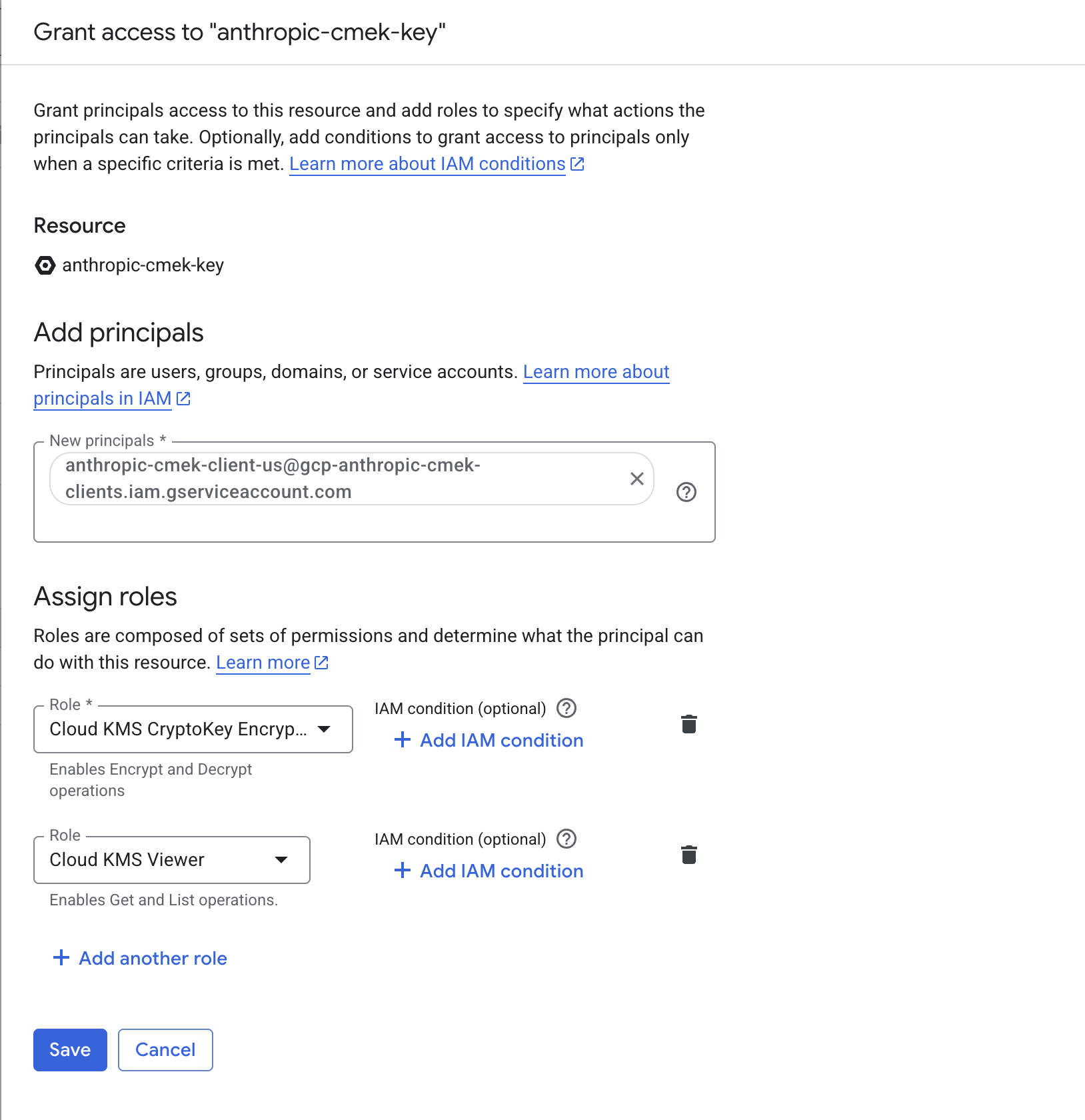
Anthropic 서비스 계정에 키로 범위가 지정된 두 역할을 모두 부여합니다. 전체 키 리소스 이름 기록
키를 등록할 때 이를 Anthropic에 전달합니다. 형식은 다음과 같습니다:
projects/<your-project-id>/locations/<region>/keyRings/<your-keyring-name>/cryptoKeys/<your-key-name>다음으로 검색하세요:
gcloud kms keys describe <your-key-name> \ --project=<your-project-id> \ --location=<region> \ --keyring=<your-keyring-name> \ --format="value(name)"Console에서 키의 세부 정보 페이지를 열고 Copy resource name을 클릭하세요.
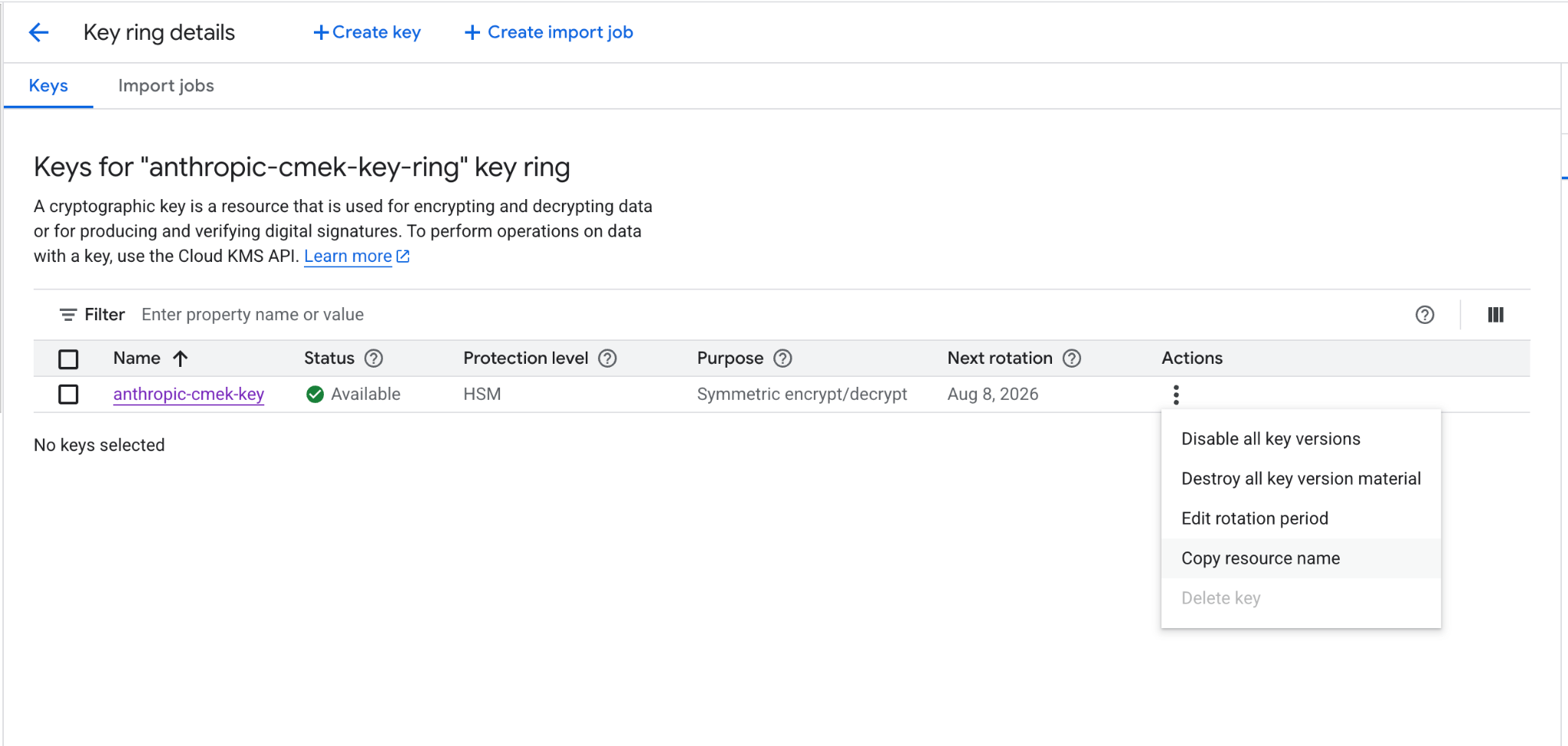
작업 메뉴에서 키의 전체 리소스 이름을 복사합니다.
Anthropic에 키 등록
키를 등록하는 방법은 사용하는 제품에 따라 다릅니다.
Claude Console 또는 Admin API를 통해 키를 설정할 수 있으며, 결과는 동일합니다.
Anthropic에 키 등록
Claude Console에서 Data retention 페이지(
platform.claude.com/settings/privacy)로 이동하세요. Encryption keys가 보이지 않으면 페이지 상단의 드롭다운 메뉴에서 Organization을 선택하세요. Encryption keys 아래에서 Add key를 클릭하세요. 표시 이름을 입력하고 Google Cloud KMS를 선택한 다음 Continue를 클릭하세요. 전체 키 리소스 이름을 Key resource name에 붙여넣고 Add를 클릭하세요.키 세부 정보 단계에서 조직 레이블이 표시됩니다. Add를 클릭하기 전에 생성 단계에서 설명한 대로 키에 레이블을 추가하세요.
키 검증
Encryption keys 목록에서 키 옆의 Verify를 클릭하세요. 검사가 통과하면 Connected가 표시됩니다. 실패하면 메시지에 그 이유가 표시됩니다.
워크스페이스에 키 연결
Claude Console에서 Data retention 페이지(
platform.claude.com/settings/privacy)로 이동하여 페이지 상단의 드롭다운 메뉴에서 워크스페이스를 선택하세요. Encryption key 아래에서 키를 선택하고 Save를 클릭한 다음 확인하세요. 키 연결은 취소할 수 없습니다. 이미 요청을 받고 있는 워크스페이스의 경우 키가 적용되기까지 최대 하루가 걸릴 수 있습니다.
Anthropic에 키 등록
암호화 키 설정 아래의 전체 키 리소스 이름 기록 단계에서 얻은 리소스 이름을 사용하여 Admin API를 통해 외부 키 구성을 생성하세요.
Pythonclient = anthropic.Anthropic() external_key = client.organization.external_keys.create( display_name="<friendly-name>", geo="us", provider_config={ "type": "gcp", "key_name": "projects/<your-project-id>/locations/<region>/keyRings/<your-keyring-name>/cryptoKeys/<your-key-name>", }, ) print(f"id: {external_key.id}") print(f"display_name: {external_key.display_name}")응답에는 외부 키 ID가 포함됩니다:
{ "type": "external_key", "id": "ekey_<id>", "display_name": "<friendly-name>" }키 검증
키에 대해 암호화 및 복호화 왕복을 트리거하세요.
Pythonclient = anthropic.Anthropic() validation = client.organization.external_keys.validate("ekey_<id>") print(f"status: {validation.status}") print(f"error: {validation.error}")성공적인 응답은 다음과 같습니다:
{ "type": "external_key_validation", "status": "success", "error": null }검증이 실패하는 경우, 일반적인 원인은 다음과 같습니다:
- VPC Service Controls: 서비스 경계가 프로젝트의 Cloud KMS를 보호하는 경우, Anthropic이 키에 접근할 수 있도록 경계의 액세스 수준에 Anthropic을 추가하세요(또는 키의 프로젝트를 제외하세요).
- 도메인 제한 공유:
constraints/iam.allowedPolicyMemberDomains조직 정책이 Anthropic 서비스 계정 바인딩을 제거할 수 있습니다(앞의 참고 사항 참조).gcloud kms keys get-iam-policy <your-key-name> --project=<your-project-id> --location=<region> --keyring=<your-keyring-name>로 바인딩이 존재하는지 확인하세요. - 비활성화되거나 삭제된 키 버전: 키의 기본 버전이 활성화되어 있고, 비활성화되거나, 삭제 예정이거나, 삭제되지 않았는지 확인하세요.
워크스페이스에 키 연결
키가 검증되면, 해당 워크스페이스에 요청을 보내기 전에 새 워크스페이스에 키를 연결하세요. 이미 요청을 받고 있는 워크스페이스의 경우, 키가 적용되는 데 최대 하루가 걸릴 수 있습니다.
Pythonclient = anthropic.Anthropic() workspace = client.organization.workspaces.update( "<workspace-id>", external_key_id="ekey_<id>" ) print(f"id: {workspace.id}") print(f"external_key_id: {workspace.external_key_id}")
claude.ai > Organization settings > Data and privacy에서 Encryption keys를 열고 Add key를 클릭하세요. Google Cloud를 선택하고, 이전 단계의 전체 키 리소스 이름을 붙여넣은 다음, Continue를 클릭하세요. Anthropic은 암호화 및 복호화 왕복으로 키를 검증합니다. 검증됨으로 표시되면, 그 시점부터 조직이 CMEK로 보호됩니다.
Claude Enterprise에서는 CMEK가 조직 전체에 적용되므로, 별도의 워크스페이스 연결 단계가 없으며, 조직은 하나의 키만 가질 수 있습니다.
Terraform
코드형 인프라(infrastructure-as-code) 배포의 경우, 동일한 단계가 google_kms_key_ring, google_kms_crypto_key, google_kms_crypto_key_iam_member 리소스와 함께 google 공급자에 매핑됩니다.
Was this page helpful?