Настройка AWS KMS для CMEK
Используйте AWS KMS для предоставления ключа шифрования для вашей организации.
Claude Code
Позвольте Claude Code настроить эту функцию за вас
/claude-api помоги мне настроить ключ шифрования, управляемый клиентом, с помощью AWS KMSЭто руководство описывает настройку ключа AWS KMS в качестве управляемого клиентом ключа шифрования (customer-managed encryption key, CMEK) для вашей организации Anthropic.
Предварительные требования
- Учётная запись AWS с разрешениями на создание ключей KMS и установку политик ключей (
kms:CreateKeyиkms:PutKeyPolicy). - Ключ Admin API Anthropic для вашей организации.
- Установленный и аутентифицированный AWS CLI.
Amazon Resource Name (ARN) для Anthropic
Чтобы Anthropic использовала ваш ключ шифрования, вы должны предоставить роли IAM Anthropic ключ KMS, который она может использовать для шифрования данных. ARN для Anthropic CMEK:
arn:aws:iam::915198916910:role/anthropic-cmek-client-usНастройка ключа шифрования
Создайте ключ KMS с межаккаунтной политикой ключа
Политика ключа предоставляет роли IAM Anthropic межаккаунтный доступ. Требуются три оператора:
- Корневой администратор учётной записи: стандартный шаблон KMS. Ваша учётная запись сохраняет полный административный контроль.
- Шифрование и дешифрование Anthropic: действия
kms:Encryptиkms:Decrypt, которые Anthropic использует для шифрования и дешифрования ключей данных, защищающих данные вашего рабочего пространства (конвертное шифрование). - Описание Anthropic: чтение метаданных, которое Anthropic выполняет при запуске. Оно предоставляется отдельно, потому что
DescribeKeyне имеет параметраEncryptionContext, поэтому условиеEncryptionContextдля этого действия всегда отклоняло бы его.
Чтобы найти идентификатор вашей учётной записи AWS, выполните
aws sts get-caller-identity --query Account --output text.В политике замените
<AWS_ACCOUNT_ID>на идентификатор вашей учётной записи AWS и<ORGANIZATION_UUID>на идентификатор вашей организации. УсловиеStringEqualsдляkms:EncryptionContext:anthropic:org_uuidпривязывает ключ к вашей организации Anthropic, и проверка отклоняет ключ без него. Чтобы использовать один ключ для нескольких организаций Anthropic, перечислите идентификатор каждой организации в значении условия.Сохраните политику как
key-policy.json. Чтобы создать ключ в AWS Console вместо этого, вставьте политику туда, как описано далее в этом шаге.key-policy.json{ "Version": "2012-10-17", "Statement": [ { "Sid": "AccountRootAdmin", "Effect": "Allow", "Principal": { "AWS": "arn:aws:iam::<AWS_ACCOUNT_ID>:root" }, "Action": "kms:*", "Resource": "*" }, { "Sid": "AllowAnthropicCMEKCrypto", "Effect": "Allow", "Principal": { "AWS": "arn:aws:iam::915198916910:role/anthropic-cmek-client-us" }, "Action": ["kms:Encrypt", "kms:Decrypt"], "Resource": "*", "Condition": { "StringEquals": { "kms:EncryptionContext:anthropic:org_uuid": ["<ORGANIZATION_UUID>"] } } }, { "Sid": "AllowAnthropicCMEKDescribe", "Effect": "Allow", "Principal": { "AWS": "arn:aws:iam::915198916910:role/anthropic-cmek-client-us" }, "Action": "kms:DescribeKey", "Resource": "*" } ] }aws kms create-key \ --region <REGION> \ --description "Anthropic CMEK" \ --key-usage ENCRYPT_DECRYPT \ --policy file://key-policy.jsonЗахватите
KeyMetadata.Arnиз вывода. Он понадобится вам при регистрации ключа на следующем шаге.Anthropic проверяет ключ, когда вы его верифицируете или прикрепляете к рабочему пространству. Каждая проверка добавляет четыре ошибки отказа в доступе в CloudTrail. Это ожидаемо. Если вам нужно их отфильтровать, фильтруйте по всем трём следующим значениям. Первого одного недостаточно, потому что любой вызывающий может его установить:
requestParameters.encryptionContext.associatedData:Y21lay12YWxpZGF0aW9uuserIdentity.accountId:915198916910resources.ARN:arn:aws:kms:<REGION>:<AWS_ACCOUNT_ID>:key/<KEY_ID>
Вы также можете создать ключ из AWS Console. Выберите симметричный ключ с использованием для шифрования и дешифрования, однорегиональный ключ и происхождение материала ключа KMS. Мастер создания ключа фиксирует политику ключа на шаге Review: Если вы добавите идентификатор учётной записи Anthropic
915198916910в разрешения на использование ключа там, сгенерированная политика предоставит всей учётной записи Anthropic более широкие действия (такие какkms:ReEncrypt*иkms:GenerateDataKey*) без условияEncryptionContext, и проверка отклонит её. Чтобы не оставить ключ с избыточными разрешениями, завершите мастер только с административными разрешениями, затем откройте вкладку Key policy ключа и замените JSON политикойkey-policy.json, показанной ранее в этом шаге.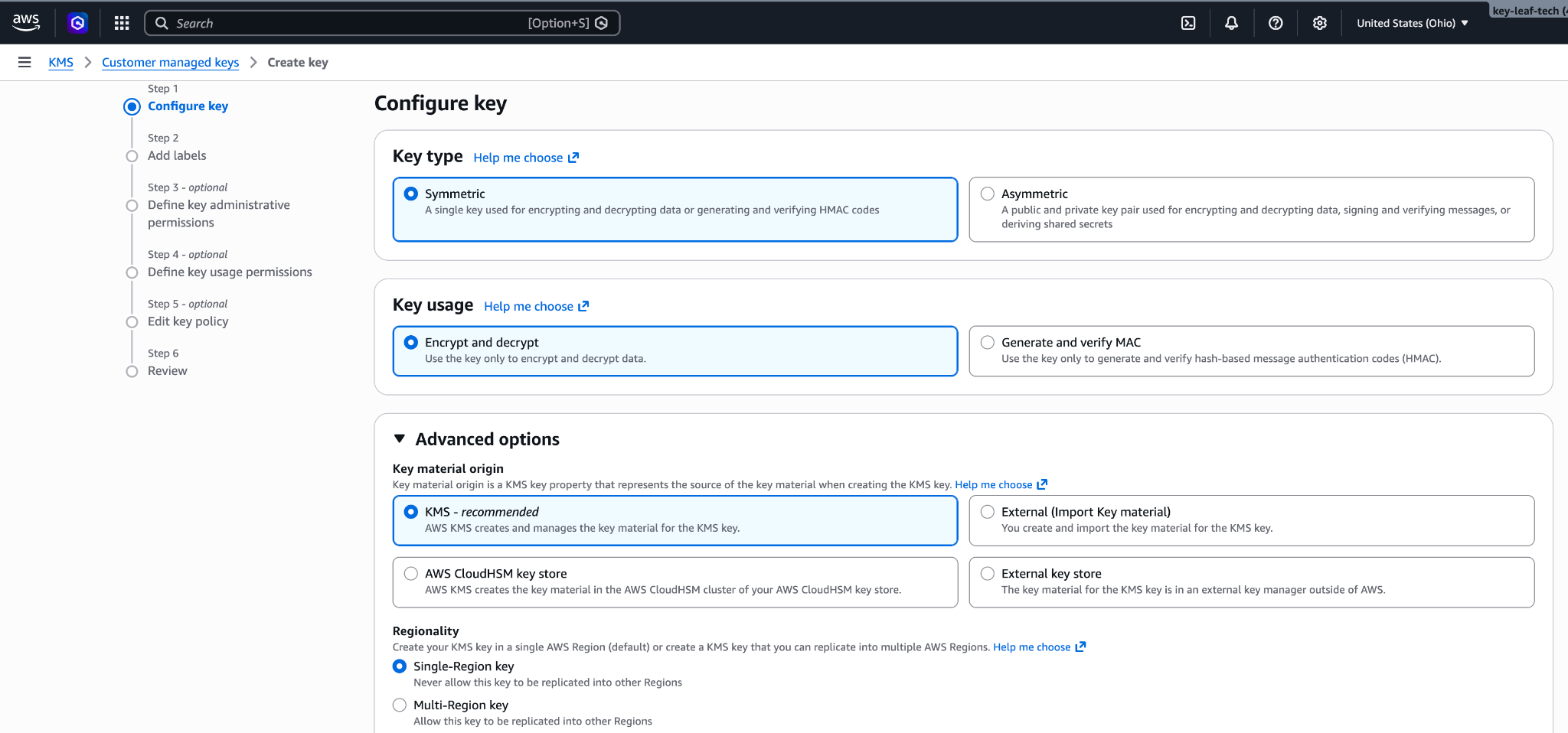
Настройка ключа: симметричный, шифрование и дешифрование, однорегиональный ключ. 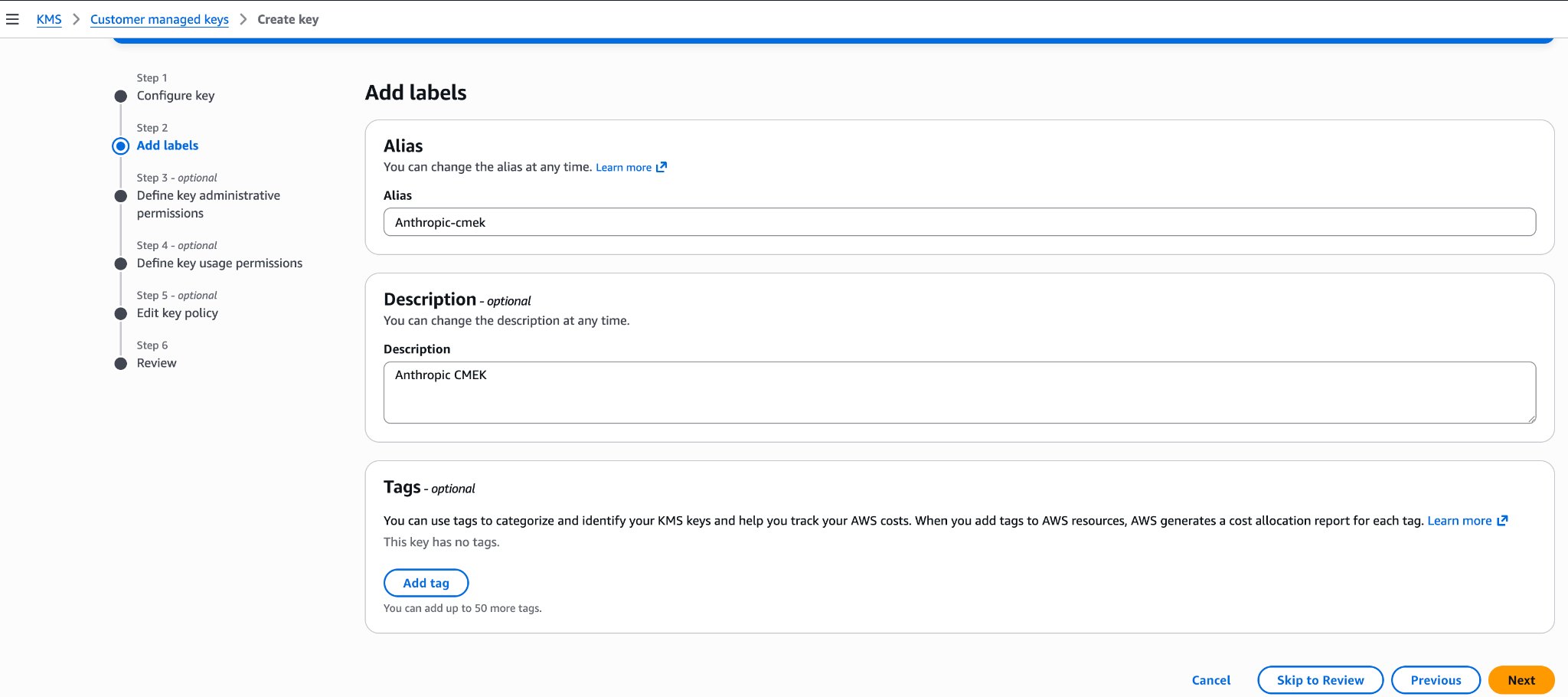
Добавьте псевдоним и описание для ключа. 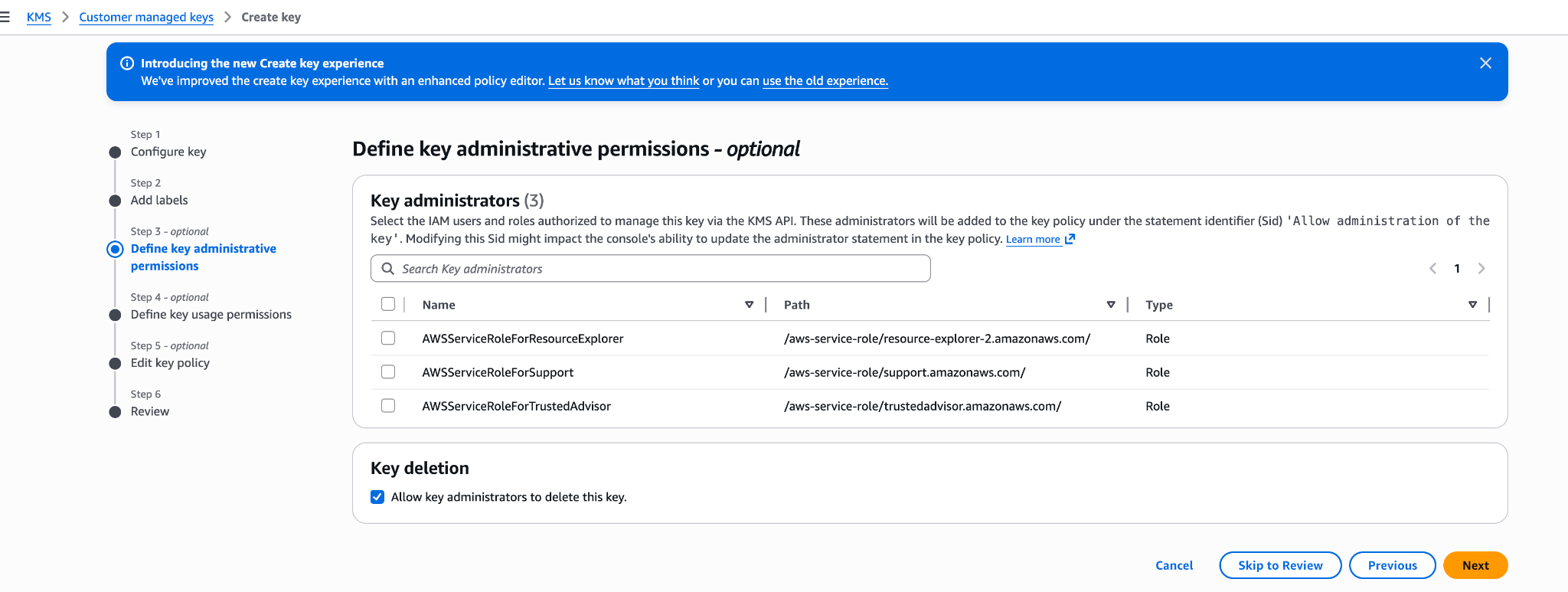
Определите административные разрешения ключа (необязательно). Ваша учётная запись сохраняет полный административный контроль. 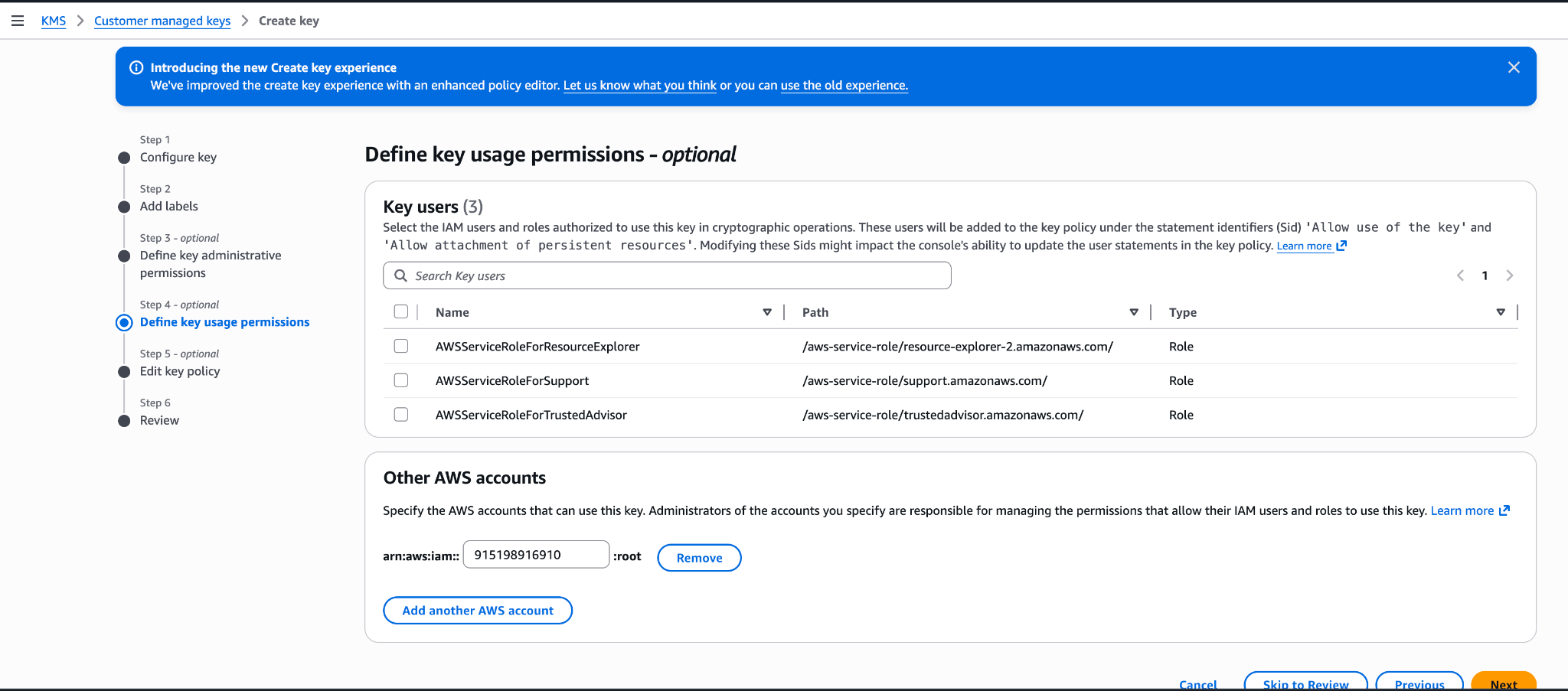
Не добавляйте идентификатор учётной записи Anthropic здесь. Этот шаг мастера создаёт политику с избыточными разрешениями. Оставьте разрешения на использование пустыми и отредактируйте JSON Key policy после создания (см. предыдущую политику ключа).
Регистрация ключа в Anthropic
То, как вы регистрируете ключ, зависит от того, какой продукт вы используете.
Вы можете настроить ключ в Claude Console или через Admin API с одинаковым результатом.
Зарегистрируйте ключ в Anthropic
В Claude Console перейдите на страницу Data retention (
platform.claude.com/settings/privacy). Если вы не видите Encryption keys, выберите Organization в раскрывающемся меню в верхней части страницы. В разделе Encryption keys нажмите Add key. Введите отображаемое имя, выберите AWS KMS и нажмите Continue. Вставьте ARN ключа в поле KMS key ARN и нажмите Add.Шаг с деталями ключа показывает идентификатор вашей организации. Добавьте его в политику ключа перед тем, как нажать Add.
Проверьте ключ
В списке Encryption keys нажмите Verify рядом с ключом. При успешной проверке появится Connected. Если проверка не пройдена, сообщение укажет причину.
Прикрепите ключ к рабочему пространству
В Claude Console перейдите на страницу Data retention (
platform.claude.com/settings/privacy) и выберите рабочее пространство в раскрывающемся меню в верхней части страницы. В разделе Encryption key выберите ключ, нажмите Save и подтвердите. Прикрепление ключа нельзя отменить. Для рабочего пространства, которое уже получает запросы, ключ может вступить в силу в течение суток.
Зарегистрируйте ключ в Anthropic
Создайте конфигурацию внешнего ключа через Admin API.
Pythonclient = anthropic.Anthropic() external_key = client.organization.external_keys.create( display_name="<friendly-name>", geo="us", provider_config={"type": "aws", "kms_arn": "<key-arn-from-create-key-step>"}, ) print(f"id: {external_key.id}") print(f"display_name: {external_key.display_name}")Ответ содержит идентификатор внешнего ключа:
{ "type": "external_key", "id": "ekey_<id>", "display_name": "<friendly-name>" }Проверьте ключ
Запустите цикл шифрования и дешифрования для вашего ключа.
Pythonclient = anthropic.Anthropic() validation = client.organization.external_keys.validate("ekey_<id>") print(f"status: {validation.status}") print(f"error: {validation.error}")Успешный ответ выглядит так:
{ "type": "external_key_validation", "status": "success", "error": null }Если проверка не проходит, распространённые причины:
- Несоответствие контекста шифрования: Если политика имеет условие
kms:EncryptionContext:anthropic:compartment_uuid, убедитесь, что в нём перечислен идентификатор отсека каждого рабочего пространства, к которому прикреплён ключ. Проверка отправляет идентификатор отсека рабочего пространства, которое она проверяет. Более старый ключ, чей оператор отсека всё ещё разрешаетkms:Encrypt, проверяется со значением из всех нулей (00000000-0000-0000-0000-000000000000), пока он не прикреплён, поэтому сохраните это значение в его списке. - Политики управления ресурсами (RCP): Если ваша организация AWS имеет RCP, которая отклоняет операции KMS, когда
aws:PrincipalOrgIDне соответствует вашей организации, она блокирует межаккаунтную роль Anthropic. RCP нуждается в исключении для этого ключа или для ARN роли Anthropic. Политики управления службами здесь не применяются, потому что они не оцениваются для внешних принципалов, вызывающих через политики на основе ресурсов. - Доступ предоставлен через IAM вместо политики ключа: Межаккаунтный доступ KMS должен предоставляться в самой политике ключа, а не через политику IAM в вашей учётной записи. Проверьте с помощью
aws kms get-key-policy --key-id <id> --policy-name default. - Несоответствие региона: Убедитесь, что регион ключа — это тот, в котором Anthropic работает для настроенного вами гео-уровня.
- Несоответствие контекста шифрования: Если политика имеет условие
Прикрепите ключ к рабочему пространству
После проверки ключа прикрепите его к новому рабочему пространству перед тем, как отправлять какие-либо запросы в это рабочее пространство. Для рабочего пространства, которое уже получает запросы, ключ может вступить в силу в течение дня.
Pythonclient = anthropic.Anthropic() workspace = client.organization.workspaces.update( "<workspace-id>", external_key_id="ekey_<id>" ) print(f"id: {workspace.id}") print(f"external_key_id: {workspace.external_key_id}")
В claude.ai > Organization settings > Data and privacy откройте Encryption keys, затем нажмите Add key. Выберите AWS и нажмите Continue, затем вставьте Key ARN из предыдущего шага и нажмите Add. Anthropic проверяет ключ с помощью цикла шифрования и дешифрования. Как только он отображается как проверенный, ваша организация защищена CMEK с этого момента.
Шаг с деталями ключа в этом процессе отображает ваш Organization ID for the key policy с кнопкой копирования. Подставьте это значение вместо <ORGANIZATION_UUID> в политике ключа. Вы можете открыть процесс, чтобы скопировать идентификатор перед созданием ключа.
В Claude Enterprise CMEK применяется ко всей организации, поэтому отдельного шага прикрепления рабочего пространства нет, и организация может иметь только один ключ.
Настройка CMEK в Claude Platform on AWS
В Claude Platform on AWS CMEK использует только ключи AWS KMS, и настройка отличается от предыдущих разделов следующим образом:
- Принципал: Ваша политика ключа предоставляет доступ принципалу службы AWS
aws-external-anthropic.amazonaws.com. Роль IAM и идентификатор учётной записи Anthropic не используются, поэтому ARN для Anthropic не применяется. - Требования к ключу: Ключ должен быть симметричным ключом KMS с использованием для шифрования и дешифрования, однорегиональным и в той же учётной записи и регионе AWS, что и рабочее пространство, к которому вы его прикрепляете. Межаккаунтные ключи не поддерживаются: ключ должен быть в учётной записи AWS, которая размещает вашу организацию. Мультирегиональные ключи (идентификаторы ключей, начинающиеся с
mrk-) и ARN псевдонимов отклоняются при регистрации ключа; используйте ARN ключа. - Нет отдельного шага проверки: Помимо этих проверок ARN ключа при регистрации, ключ проверяется, когда вы прикрепляете его к рабочему пространству. Вызов прикрепления выполняет цикл шифрования/дешифрования для ключа с идентификатором отсека этого рабочего пространства в качестве контекста шифрования, поэтому проблема с политикой ключа проявляется во время прикрепления, а не при регистрации. Поэтому условие
EncryptionContextне нуждается в записи из всех нулей. - Где вы управляете ключами: Регистрируйте и прикрепляйте ключи в Claude Console, войдя через AWS с ролью Admin. Эндпоинты внешних ключей также доступны в Claude Platform on AWS, авторизованные через действия IAM; там ключ идентифицируется по его ARN ключа KMS, а не по идентификатору
ekey_.
Предварительные требования
- Учётная запись AWS, которая размещает вашу организацию Claude Platform on AWS, с разрешениями на создание ключей KMS и установку политик ключей (
kms:CreateKeyиkms:PutKeyPolicy). - Роль Admin в Claude Console для Claude Platform on AWS. См. Использование Claude Console.
- Для принципала IAM, с которым вы входите в Claude Console: помимо
aws-external-anthropic:AssumeConsole, действия IAM для выполняемых там операций, поскольку регистрация, просмотр списка и прикрепление ключей проходят через шлюз AWS. Регистрация ключа — этоRegisterKey(сListKeysиGetKeyдля просмотра регистраций), а прикрепление —UpdateWorkspaceилиCreateWorkspace. Действия с внешними ключами (иCreateWorkspace) имеют область действия на уровне учётной записи, поэтому предоставляйте их дляResource: "*"; политика, ограниченная ARN рабочих пространств, их не включает. - Для принципала IAM, который прикрепляет ключ к рабочему пространству (идентичность, с которой вы вошли в Claude Console):
kms:DescribeKey,kms:Encryptиkms:Decryptдля ключа. Доступ вашего принципала к ключу проверяется при прикреплении, в дополнение к принципалу службы. - Необязательно, для селектора ключей в Claude Console:
kms:ListKeysиkms:DescribeKeyдля принципала, с которым вы входите. Без них вставьте ARN ключа вместо этого.
Создание ключа KMS
Политика ключа содержит три оператора: оператор корневого администратора вашей учётной записи; оператор, позволяющий принципалу службы Claude Platform on AWS шифровать, дешифровать и генерировать ключи данных; и отдельный оператор для kms:DescribeKey. Криптографический оператор содержит необязательное условие EncryptionContext, которое привязывает ключ к перечисленным вами рабочим пространствам. DescribeKey предоставляется отдельно, поскольку у него нет параметра EncryptionContext, поэтому условие EncryptionContext для этого действия всегда приводило бы к отказу.
Если вы планируете использовать показанное здесь необязательное условие EncryptionContext, сначала создайте рабочее пространство (без ключа), скопируйте его идентификатор отсека и подставьте его вместо <compartment-uuid>. Чтобы найти идентификатор в Claude Console, перейдите на страницу Data retention (platform.claude.com/settings/privacy) и выберите рабочее пространство в раскрывающемся меню в верхней части страницы. Идентификатор находится в разделе Encryption key, в поле Compartment ID. Вы также можете прочитать его из поля compartment_id, возвращаемого эндпоинтом Get Workspace. Если вы не планируете использовать условие, удалите блок Condition из этого оператора.
export YOUR_ACCOUNT=$(aws sts get-caller-identity --query Account --output text)

aws kms create-key \
  --region <workspace-region> \
  --description "Anthropic CMEK (Claude Platform on AWS)" \
  --key-usage ENCRYPT_DECRYPT \
  --policy "{
    \"Version\": \"2012-10-17\",
    \"Statement\": [
      {
        \"Sid\": \"AccountRootAdmin\",
        \"Effect\": \"Allow\",
        \"Principal\": {\"AWS\": \"arn:aws:iam::${YOUR_ACCOUNT}:root\"},
        \"Action\": \"kms:*\",
        \"Resource\": \"*\"
      },
      {
        \"Sid\": \"AllowClaudePlatformOnAWSCrypto\",
        \"Effect\": \"Allow\",
        \"Principal\": {\"Service\": \"aws-external-anthropic.amazonaws.com\"},
        \"Action\": [\"kms:Encrypt\", \"kms:Decrypt\", \"kms:GenerateDataKey\"],
        \"Resource\": \"*\",
        \"Condition\": {
          \"StringEquals\": {
            \"kms:EncryptionContext:anthropic:compartment_uuid\": [
              \"<compartment-uuid>\"
            ]
          }
        }
      },
      {
        \"Sid\": \"AllowClaudePlatformOnAWSDescribe\",
        \"Effect\": \"Allow\",
        \"Principal\": {\"Service\": \"aws-external-anthropic.amazonaws.com\"},
        \"Action\": \"kms:DescribeKey\",
        \"Resource\": \"*\"
      }
    ]
}"Захватите KeyMetadata.Arn из вывода. Он понадобится вам при регистрации ключа.
Условие EncryptionContext необязательно. Каждый вызов шифрования, дешифрования и генерации ключа данных, выполняемый для рабочего пространства, включая проверку во время прикрепления, передаёт идентификатор отсека этого рабочего пространства как anthropic:compartment_uuid, поэтому в условии перечисляются идентификаторы отсеков всех рабочих пространств, к которым вы прикрепляете ключ, и запись из одних нулей не нужна. Добавление условия также привязывает ключ к перечисленным рабочим пространствам на уровне IAM. Поскольку идентификатор отсека появляется только после создания рабочего пространства, порядок действий такой: создайте рабочее пространство, укажите его идентификатор отсека в условии (при создании ключа или позже с помощью kms:PutKeyPolicy), затем прикрепите ключ. Перед прикреплением ключа к каждому дополнительному рабочему пространству таким же образом добавьте идентификатор отсека этого рабочего пространства. Чтобы начать без условия, удалите блок Condition из оператора AllowClaudePlatformOnAWSCrypto; если вы добавите его позже, включите идентификаторы отсеков всех рабочих пространств, к которым ключ уже прикреплён.
Вы можете дополнительно ограничить оба оператора принципала службы условием aws:SourceArn. Служба передаёт ARN рабочего пространства (arn:aws:aws-external-anthropic:<region>:<account-id>:workspace/<workspace-id>) в качестве исходного ARN при каждом вызове, который она выполняет с вашим ключом, поэтому "ArnLike": {"aws:SourceArn": "arn:aws:aws-external-anthropic:*:<account-id>:workspace/*"} ограничивает предоставленный доступ рабочими пространствами в вашей собственной учётной записи AWS, а список полных ARN рабочих пространств ограничивает его этими рабочими пространствами. Это условие не обязательно; условие EncryptionContext само по себе привязывает ключ к перечисленным вами рабочим пространствам.
Вы также можете создать ключ из AWS Console: выберите симметричный ключ с использованием для шифрования и дешифрования, однорегиональный ключ и происхождение материала ключа KMS, в регионе рабочего пространства. Оставьте разрешения на использование ключа пустыми в мастере создания ключа, затем откройте вкладку Key policy ключа и замените JSON политикой, показанной здесь.
Регистрация и прикрепление ключа
Зарегистрируйте ключ
В Claude Console перейдите на страницу Data retention (
platform.claude.com/settings/privacy). Если вы не видите Encryption keys, выберите Organization в раскрывающемся меню в верхней части страницы. В разделе Encryption keys нажмите Add key. Введите отображаемое имя, затем выберите ключ в селекторе ключей или выберите Enter ARN manually и вставьте ARN ключа, после чего нажмите Add. Ключ должен находиться в учётной записи AWS, в которой размещена ваша организация; межаккаунтные ключи не поддерживаются. Селектор показывает включённые, управляемые клиентом, симметричные, однорегиональные ключи в вашей учётной записи в одном из регионов вашей организации; для ключа, которого нет в списке, введите ARN. Ключи отображаются в списке, только если принципал, с которым вы вошли, может вызыватьkms:ListKeysиkms:DescribeKey.Прикрепите ключ к рабочему пространству
Прикрепите ключ к новому рабочему пространству, прежде чем отправлять в это рабочее пространство какие-либо запросы. Для рабочего пространства, которое уже получает запросы, ключ может вступить в силу в течение суток. В Claude Console перейдите на страницу Data retention (
platform.claude.com/settings/privacy) и выберите рабочее пространство в раскрывающемся меню в верхней части страницы. В разделе Encryption key выберите ключ, нажмите Save и подтвердите. Вы также можете выбрать ключ при создании рабочего пространства в Claude Console, но только если ваша политика ключа ещё не указывает конкретные рабочие пространства (нет условияEncryptionContext), поскольку идентификатор отсека рабочего пространства назначается при создании. После прикрепления ключ рабочего пространства нельзя изменить.Именно тогда ключ проверяется: вызов прикрепления проверяет доступ вашего принципала к ключу и выполняет цикл шифрования/дешифрования для него с идентификатором отсека рабочего пространства в качестве контекста шифрования, поэтому проблема либо с политикой ключа, либо с разрешениями вашего принципала проявляется как ошибка при этом вызове. Если прикрепление не проходит с ошибкой доступа KMS, проверьте следующее:
- Политика ключа называет принципал службы
aws-external-anthropic.amazonaws.comи предоставляетkms:Encrypt,kms:Decryptиkms:GenerateDataKey, плюсkms:DescribeKeyв отдельном операторе, который не имеет условияEncryptionContext. - Любое условие
EncryptionContextвключает идентификатор отсека этого рабочего пространства, а любое добавленное вами условиеaws:SourceArnсоответствует ARN этого рабочего пространства. - Ключ включён, однорегиональный и в той же учётной записи и регионе AWS, что и рабочее пространство.
- Принципал, под которым вы вошли, имеет
kms:DescribeKey,kms:Encryptиkms:Decryptдля ключа. - Никакая политика управления службами или политика управления ресурсами в вашей организации AWS не препятствует принципалу службы или вашему принципалу использовать ключ.
- Если политика выглядит правильно, а прикрепление всё равно не проходит, найдите отклонённое событие
kms:в CloudTrail в учётной записи ключа (в нём указаны вызывающий принципал и, для криптографических вызовов, контекст шифрования), затем исправьте условие с помощьюkms:PutKeyPolicyи повторите попытку.
- Политика ключа называет принципал службы
Terraform
Для развёртываний инфраструктуры как кода те же шаги сопоставляются с провайдером aws с ресурсами aws_kms_key и aws_kms_alias.
Was this page helpful?