为 CMEK 配置 AWS KMS
使用 AWS KMS 为您的组织提供加密密钥。
Claude Code
让 Claude Code 为您设置此功能
/claude-api 帮我使用 AWS KMS 配置客户管理的加密密钥本指南将引导您将 AWS KMS 密钥配置为 Anthropic 组织的客户管理加密密钥(customer-managed encryption key,CMEK)。
前提条件
- 一个具有创建 KMS 密钥和设置密钥策略权限(
kms:CreateKey和kms:PutKeyPolicy)的 AWS 账户。 - 您组织的 Anthropic Admin API 密钥。
- 已安装并通过身份验证的 AWS CLI。
Anthropic 的 Amazon 资源名称(ARN)
要让 Anthropic 使用您的加密密钥,您必须为 Anthropic 的 IAM 角色提供一个可用于加密数据的 KMS 密钥。Anthropic CMEK 的 ARN 为:
arn:aws:iam::915198916910:role/anthropic-cmek-client-us加密密钥设置
使用跨账户密钥策略创建 KMS 密钥
密钥策略授予 Anthropic 的 IAM 角色跨账户访问权限。需要三条语句:
- 账户根管理员: 标准的 KMS 模式。您的账户保留完全的管理控制权。
- Anthropic 加密和解密:
kms:Encrypt和kms:Decrypt操作,Anthropic 使用它们来加密和解密保护您工作区数据的数据密钥(信封加密)。 - Anthropic 描述: Anthropic 在启动时执行的元数据读取。它被单独授予,因为
DescribeKey没有EncryptionContext参数,因此对此操作的EncryptionContext条件将始终拒绝。
要查找您的 AWS 账户 ID,请运行
aws sts get-caller-identity --query Account --output text。在策略中,将
<AWS_ACCOUNT_ID>替换为您的 AWS 账户 ID,将<ORGANIZATION_UUID>替换为您的组织 ID。kms:EncryptionContext:anthropic:org_uuid上的StringEquals条件将密钥绑定到您的 Anthropic 组织,验证会拒绝没有该条件的密钥。要在多个 Anthropic 组织之间共享一个密钥,请在条件值中列出每个组织 ID。将策略保存为
key-policy.json。要改为在 AWS Console 中创建密钥,请将策略粘贴到那里,如本步骤后面所述。key-policy.json{ "Version": "2012-10-17", "Statement": [ { "Sid": "AccountRootAdmin", "Effect": "Allow", "Principal": { "AWS": "arn:aws:iam::<AWS_ACCOUNT_ID>:root" }, "Action": "kms:*", "Resource": "*" }, { "Sid": "AllowAnthropicCMEKCrypto", "Effect": "Allow", "Principal": { "AWS": "arn:aws:iam::915198916910:role/anthropic-cmek-client-us" }, "Action": ["kms:Encrypt", "kms:Decrypt"], "Resource": "*", "Condition": { "StringEquals": { "kms:EncryptionContext:anthropic:org_uuid": ["<ORGANIZATION_UUID>"] } } }, { "Sid": "AllowAnthropicCMEKDescribe", "Effect": "Allow", "Principal": { "AWS": "arn:aws:iam::915198916910:role/anthropic-cmek-client-us" }, "Action": "kms:DescribeKey", "Resource": "*" } ] }aws kms create-key \ --region <REGION> \ --description "Anthropic CMEK" \ --key-usage ENCRYPT_DECRYPT \ --policy file://key-policy.json从输出中捕获
KeyMetadata.Arn。在下一步注册密钥时您需要它。当您验证密钥或将其附加到工作区时,Anthropic 会验证密钥。每次验证都会向 CloudTrail 添加四个访问被拒绝错误。这些是预期的。如果您需要将它们过滤掉,请对以下所有三个值进行过滤。仅第一个值是不够的,因为任何调用者都可以设置它:
requestParameters.encryptionContext.associatedData:Y21lay12YWxpZGF0aW9uuserIdentity.accountId:915198916910resources.ARN:arn:aws:kms:<REGION>:<AWS_ACCOUNT_ID>:key/<KEY_ID>
您也可以从 AWS Console 创建密钥。选择具有加密和解密密钥用途的对称密钥、单区域密钥和 KMS 密钥材料来源。创建密钥向导在其 Review 步骤提交密钥策略:如果您在那里的密钥用途权限下添加 Anthropic 的账户 ID
915198916910,生成的策略会授予整个 Anthropic 账户更广泛的操作(例如kms:ReEncrypt*和kms:GenerateDataKey*),且没有EncryptionContext条件,验证会拒绝它。为避免留下权限过大的密钥,请仅使用管理权限完成向导,然后打开密钥的 Key policy 选项卡,并将 JSON 替换为本步骤前面显示的key-policy.json策略。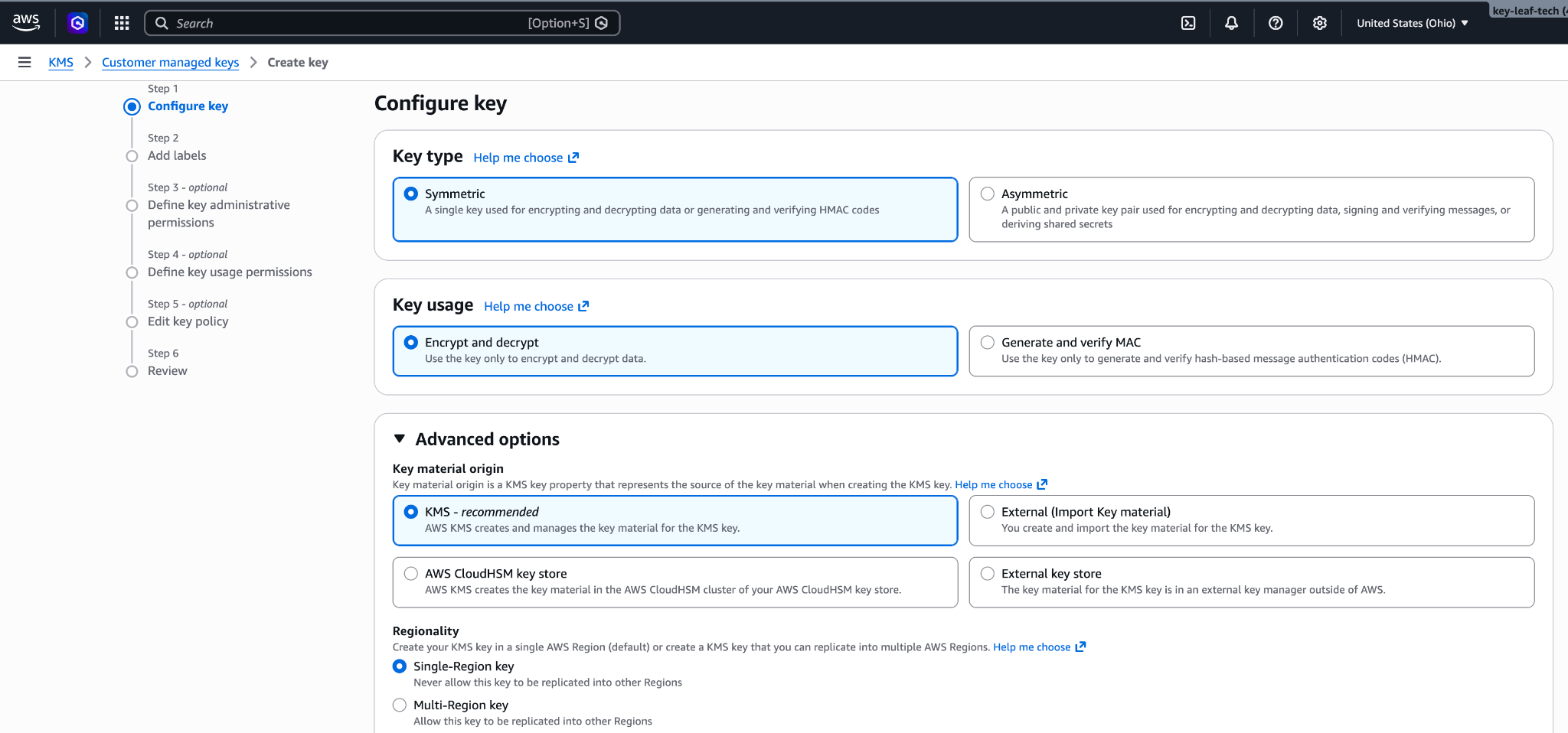
配置密钥(Configure key):对称、加密和解密、单区域密钥。 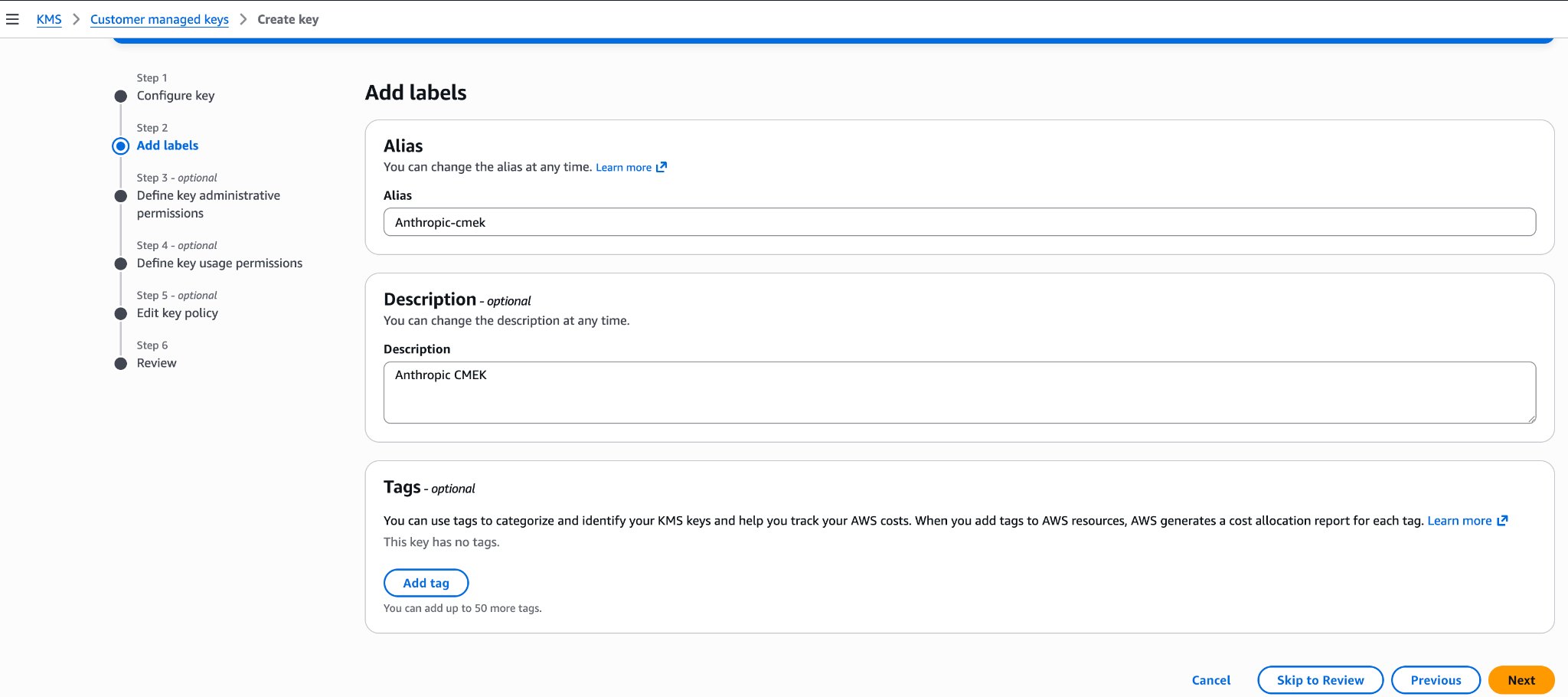
为密钥添加别名和描述。 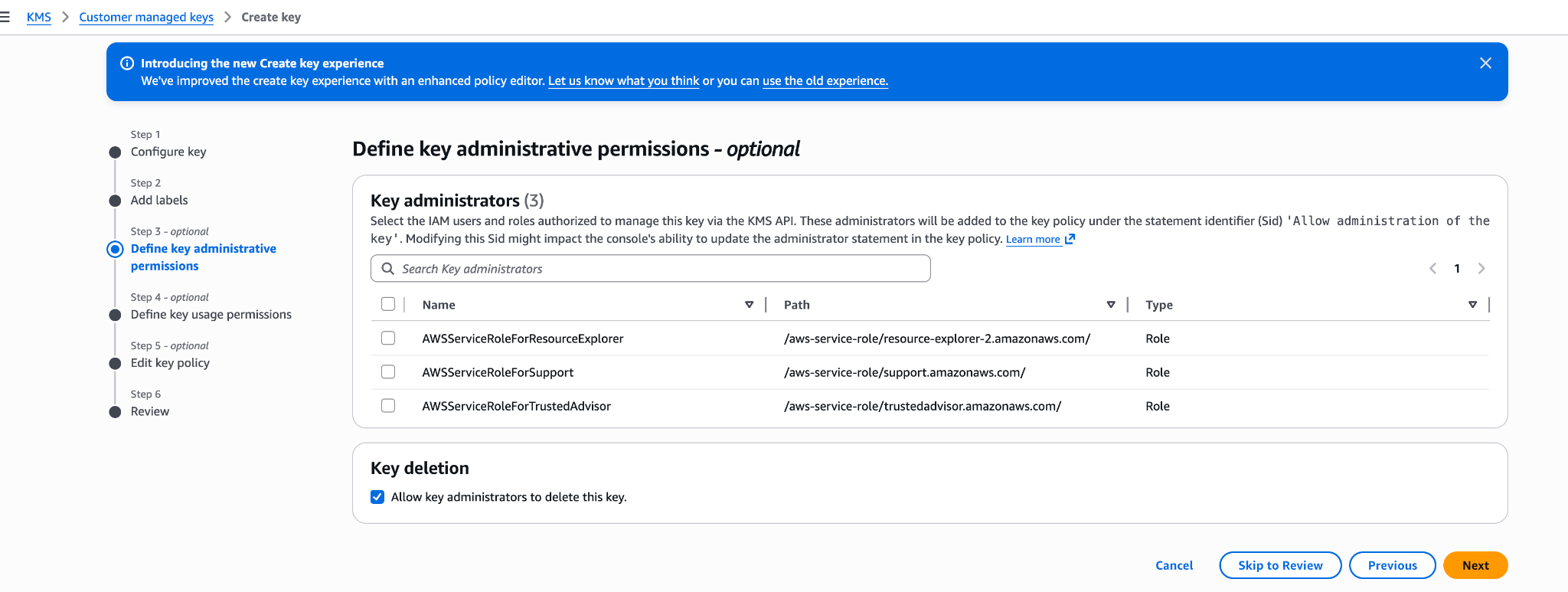
定义密钥管理权限(可选)。您的账户保留完全的管理控制权。 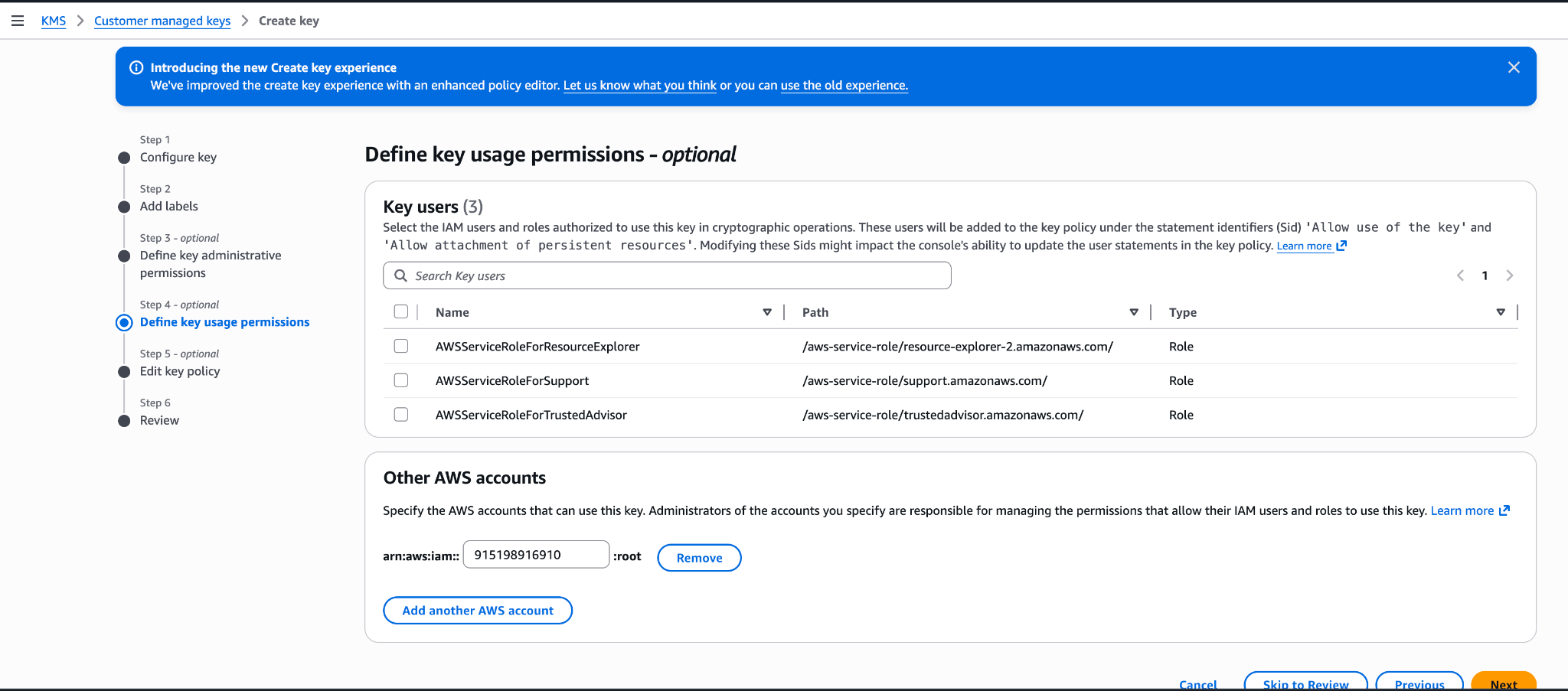
不要在此处添加 Anthropic 的账户 ID。此向导步骤会生成权限过大的策略。将用途权限留空,并在创建后编辑 Key policy JSON(请参阅前面的密钥策略)。
向 Anthropic 注册密钥
您如何注册密钥取决于您使用的产品。
您可以在 Claude Console 中或通过 Admin API 设置密钥,结果相同。
向 Anthropic 注册密钥
在 Claude Console 中,前往 Data retention 页面(
platform.claude.com/settings/privacy)。如果您没有看到 Encryption keys,请从页面顶部的下拉菜单中选择 Organization。在 Encryption keys 下,单击 Add key。输入显示名称,选择 AWS KMS,然后单击 Continue。将密钥 ARN 粘贴到 KMS key ARN 中,然后单击 Add。密钥详细信息步骤会显示您的组织 ID。在单击 Add 之前,将其添加到密钥策略中。
验证密钥
在 Encryption keys 列表中,单击密钥旁边的 Verify。检查通过后会显示 Connected。如果失败,会有消息说明原因。
将密钥附加到工作区
在 Claude Console 中,前往 Data retention 页面(
platform.claude.com/settings/privacy),并从页面顶部的下拉菜单中选择工作区。在 Encryption key 下,选择密钥,单击 Save 并确认。附加密钥后无法撤销。对于已在接收请求的工作区,密钥可能需要最多一天才能生效。
向 Anthropic 注册密钥
通过 Admin API 创建外部密钥配置。
Pythonclient = anthropic.Anthropic() external_key = client.organization.external_keys.create( display_name="<friendly-name>", geo="us", provider_config={"type": "aws", "kms_arn": "<key-arn-from-create-key-step>"}, ) print(f"id: {external_key.id}") print(f"display_name: {external_key.display_name}")响应包含外部密钥 ID:
{ "type": "external_key", "id": "ekey_<id>", "display_name": "<friendly-name>" }验证密钥
针对您的密钥触发一次加密和解密往返。
Pythonclient = anthropic.Anthropic() validation = client.organization.external_keys.validate("ekey_<id>") print(f"status: {validation.status}") print(f"error: {validation.error}")成功的响应如下所示:
{ "type": "external_key_validation", "status": "success", "error": null }如果验证失败,常见原因有:
- 加密上下文不匹配: 如果策略有
kms:EncryptionContext:anthropic:compartment_uuid条件,请确保它列出了密钥附加到的每个工作区的分区 ID。验证会发送它检查的工作区的分区 ID。对于一个较旧的密钥,如果其分区语句仍允许kms:Encrypt,则在它未附加时会使用全零值(00000000-0000-0000-0000-000000000000)进行验证,因此请在其列表中保留该值。 - 资源控制策略(RCP): 如果您的 AWS 组织有一个 RCP,当
aws:PrincipalOrgID与您的组织不匹配时拒绝 KMS 操作,它会阻止 Anthropic 的跨账户角色。RCP 需要为此密钥或 Anthropic 的角色 ARN 设置例外。服务控制策略在此不适用,因为它们不会对通过基于资源的策略调用的外部主体进行评估。 - 通过 IAM 而非密钥策略授予访问权限: 跨账户 KMS 访问必须在密钥策略本身中授予,而不是通过您账户中的 IAM 策略。使用
aws kms get-key-policy --key-id <id> --policy-name default进行检查。 - 区域不匹配: 确认密钥的区域是 Anthropic 为您配置的地理层级所运营的区域之一。
- 加密上下文不匹配: 如果策略有
将密钥附加到工作区
密钥验证通过后,在向该工作区发送任何请求之前,将其附加到新工作区。对于已经接收请求的工作区,密钥可能需要最多一天才能生效。
Pythonclient = anthropic.Anthropic() workspace = client.organization.workspaces.update( "<workspace-id>", external_key_id="ekey_<id>" ) print(f"id: {workspace.id}") print(f"external_key_id: {workspace.external_key_id}")
在 claude.ai > Organization settings > Data and privacy 中,打开 Encryption keys,然后单击 Add key。选择 AWS 并单击 Continue,然后粘贴上一步中的密钥 ARN 并单击 Add。Anthropic 通过加密和解密往返来验证密钥。一旦显示为已验证,您的组织从那时起就受到 CMEK 保护。
此流程的密钥详细信息步骤会显示您的 Organization ID for the key policy 以及一个复制按钮。将该值替换密钥策略中的 <ORGANIZATION_UUID>。您可以在创建密钥之前打开该流程以复制 ID。
在 Claude Enterprise 上,CMEK 适用于整个组织,因此没有单独的工作区附加步骤,并且一个组织只能有一个密钥。
在 Claude Platform on AWS 上设置 CMEK
在 Claude Platform on AWS 上,CMEK 仅使用 AWS KMS 密钥,并且设置在以下方面与前面几节不同:
- 主体: 您的密钥策略授予访问权限的是 AWS 服务主体
aws-external-anthropic.amazonaws.com。不使用 Anthropic 的 IAM 角色和账户 ID,因此 Anthropic 的 ARN 不适用。 - 密钥要求: 密钥必须是具有加密和解密用途的对称 KMS 密钥、单区域,并且与您附加它的工作区位于同一 AWS 账户和区域。不支持跨账户密钥:密钥必须位于托管您组织的 AWS 账户中。注册密钥时会拒绝多区域密钥(以
mrk-开头的密钥 ID)和别名 ARN;请使用密钥 ARN。 - 没有单独的验证步骤: 除了注册时对密钥 ARN 的这些检查外,密钥在您将其附加到工作区时进行验证。附加调用会以该工作区的分区 ID 作为加密上下文,针对密钥执行一次加密/解密往返,因此密钥策略问题会在附加时而不是注册时显现。因此
EncryptionContext条件不需要全零条目。 - 您在何处管理密钥: 在 Claude Console 中注册和附加密钥,通过 AWS 以 Admin 角色登录。外部密钥端点在 Claude Platform on AWS 上也可用,通过 IAM 操作授权;在那里,密钥由其 KMS 密钥 ARN 而不是
ekey_ID 标识。
前提条件
- 托管您的 Claude Platform on AWS 组织的 AWS 账户,具有创建 KMS 密钥和设置密钥策略的权限(
kms:CreateKey和kms:PutKeyPolicy)。 - Claude Platform on AWS 的 Claude Console 中的 Admin 角色。请参阅使用 Claude Console。
- 对于您用于登录 Claude Console 的 IAM 主体:除了
aws-external-anthropic:AssumeConsole之外,还需要您在那里执行的操作所对应的 IAM 操作,因为注册、列出和附加密钥都要经过 AWS 网关。注册密钥对应RegisterKey(查看注册信息需要ListKeys和GetKey),附加密钥对应UpdateWorkspace或CreateWorkspace。外部密钥操作(以及CreateWorkspace)是账户范围的,因此请在Resource: "*"上授予它们;仅限于工作区 ARN 的策略不包含它们。 - 对于将密钥附加到工作区的 IAM 主体(您登录 Claude Console 所用的身份):密钥上的
kms:DescribeKey、kms:Encrypt和kms:Decrypt。附加密钥时,除了服务主体的访问权限外,还会检查您主体对密钥的访问权限。 - 可选,用于 Claude Console 中的密钥选择器:您登录所用主体的
kms:ListKeys和kms:DescribeKey。没有它们,请改为粘贴密钥 ARN。
创建 KMS 密钥
密钥策略包含三条语句:您账户的根管理员语句;一条允许 Claude Platform on AWS 服务主体加密、解密和生成数据密钥的语句;以及一条单独用于 kms:DescribeKey 的语句。加密语句带有一个可选的 EncryptionContext 条件,用于将密钥绑定到您列出的工作区。DescribeKey 需要单独授予,因为它没有 EncryptionContext 参数,所以在该操作上设置 EncryptionContext 条件将始终导致拒绝。
如果您计划使用此处所示的可选 EncryptionContext 条件,请先创建工作区(不使用密钥),复制其分区 ID,并用它替换 <compartment-uuid>。要在 Claude Console 中找到该 ID,请前往 Data retention 页面(platform.claude.com/settings/privacy),并从页面顶部的下拉菜单中选择工作区。该 ID 位于 Encryption key 下的 Compartment ID 字段中。您也可以从 Get Workspace 端点返回的 compartment_id 字段中读取它。如果您不打算使用该条件,请从该语句中删除 Condition 块。
export YOUR_ACCOUNT=$(aws sts get-caller-identity --query Account --output text)

aws kms create-key \
  --region <workspace-region> \
  --description "Anthropic CMEK (Claude Platform on AWS)" \
  --key-usage ENCRYPT_DECRYPT \
  --policy "{
    \"Version\": \"2012-10-17\",
    \"Statement\": [
      {
        \"Sid\": \"AccountRootAdmin\",
        \"Effect\": \"Allow\",
        \"Principal\": {\"AWS\": \"arn:aws:iam::${YOUR_ACCOUNT}:root\"},
        \"Action\": \"kms:*\",
        \"Resource\": \"*\"
      },
      {
        \"Sid\": \"AllowClaudePlatformOnAWSCrypto\",
        \"Effect\": \"Allow\",
        \"Principal\": {\"Service\": \"aws-external-anthropic.amazonaws.com\"},
        \"Action\": [\"kms:Encrypt\", \"kms:Decrypt\", \"kms:GenerateDataKey\"],
        \"Resource\": \"*\",
        \"Condition\": {
          \"StringEquals\": {
            \"kms:EncryptionContext:anthropic:compartment_uuid\": [
              \"<compartment-uuid>\"
            ]
          }
        }
      },
      {
        \"Sid\": \"AllowClaudePlatformOnAWSDescribe\",
        \"Effect\": \"Allow\",
        \"Principal\": {\"Service\": \"aws-external-anthropic.amazonaws.com\"},
        \"Action\": \"kms:DescribeKey\",
        \"Resource\": \"*\"
      }
    ]
}"从输出中捕获 KeyMetadata.Arn。在注册密钥时您需要它。
EncryptionContext 条件是可选的。为某个工作区发起的每次加密、解密和数据密钥调用(包括附加时的检查)都会将该工作区的分区 ID 作为 anthropic:compartment_uuid 携带,因此该条件需列出您要附加密钥的每个工作区的分区 ID,且不需要全零条目。添加该条件还会在 IAM 层将密钥绑定到您列出的工作区。由于分区 ID 只有在其工作区存在后才会存在,因此顺序为:创建工作区,将其分区 ID 放入条件中(在创建密钥时,或之后通过 kms:PutKeyPolicy),然后附加密钥。在将密钥附加到每个额外的工作区之前,请以相同方式添加该工作区的分区 ID。如果要在不使用该条件的情况下开始,请从 AllowClaudePlatformOnAWSCrypto 语句中删除 Condition 块;如果之后再添加该条件,请包含该密钥已附加到的每个工作区的分区 ID。
您可以使用 aws:SourceArn 条件进一步限制这两条服务主体语句。该服务在使用您的密钥进行的每次调用中,都会将工作区的 ARN(arn:aws:aws-external-anthropic:<region>:<account-id>:workspace/<workspace-id>)作为源 ARN 传递,因此 "ArnLike": {"aws:SourceArn": "arn:aws:aws-external-anthropic:*:<account-id>:workspace/*"} 会将授权限制为您自己 AWS 账户中的工作区,而完整工作区 ARN 的列表则会将其限制为这些工作区。此条件不是必需的;仅凭 EncryptionContext 条件就能将密钥绑定到您列出的工作区。
您也可以从 AWS Console 创建密钥:在工作区的区域中,选择具有加密和解密密钥用途的对称密钥、单区域密钥和 KMS 密钥材料来源。在创建密钥向导中将密钥用途权限留空,然后打开密钥的 Key policy 选项卡,并将 JSON 替换为此处显示的策略。
注册并附加密钥
注册密钥
在 Claude Console 中,前往 Data retention 页面(
platform.claude.com/settings/privacy)。如果您没有看到 Encryption keys,请从页面顶部的下拉菜单中选择 Organization。在 Encryption keys 下,单击 Add key。输入显示名称,然后从密钥选择器中选择密钥,或选择 Enter ARN manually 并粘贴密钥 ARN,然后单击 Add。密钥必须位于托管您组织的 AWS 账户中;不支持跨账户密钥。选择器会列出您账户中位于您组织某个区域内的已启用、客户管理、对称、单区域密钥;对于选择器未列出的密钥,请输入 ARN。只有当您登录所用的主体可以调用kms:ListKeys和kms:DescribeKey时,选择器才会列出密钥。将密钥附加到工作区
请在向新工作区发送任何请求之前将密钥附加到该工作区。对于已在接收请求的工作区,密钥可能需要最多一天才能生效。在 Claude Console 中,前往 Data retention 页面(
platform.claude.com/settings/privacy),并从页面顶部的下拉菜单中选择工作区。在 Encryption key 下,选择密钥,单击 Save 并确认。您也可以在 Claude Console 中创建工作区时选择密钥,但前提是您的密钥策略尚未指定特定工作区(没有EncryptionContext条件),因为工作区的分区 ID 是在创建时分配的。附加后,工作区的密钥无法更改。这是密钥被验证的时刻:附加调用会检查您主体对密钥的访问权限,并以工作区的分区 ID 作为加密上下文针对密钥执行一次加密/解密往返,因此密钥策略或您主体权限的问题会在该调用上显现为错误。如果附加因 KMS 访问错误而失败,请检查以下内容:
- 密钥策略命名了
aws-external-anthropic.amazonaws.com服务主体,并授予kms:Encrypt、kms:Decrypt和kms:GenerateDataKey,以及在一条没有EncryptionContext条件的单独语句中的kms:DescribeKey。 - 任何
EncryptionContext条件都包含此工作区的分区 ID,并且您添加的任何aws:SourceArn条件都与此工作区的 ARN 匹配。 - 密钥已启用、单区域,并且与工作区位于同一 AWS 账户和区域。
- 您登录所用的主体在密钥上具有
kms:DescribeKey、kms:Encrypt和kms:Decrypt。 - 您的 AWS 组织中没有服务控制策略或资源控制策略阻止服务主体或您的主体使用密钥。
- 如果策略看起来正确但附加仍然失败,请在密钥所在账户的 CloudTrail 中查找被拒绝的
kms:事件(其中会显示调用主体,对于加密调用还会显示加密上下文),然后使用kms:PutKeyPolicy更正条件并重试。
- 密钥策略命名了
Terraform
对于基础设施即代码部署,相同的步骤映射到带有 aws_kms_key 和 aws_kms_alias 资源的 aws 提供程序。
Was this page helpful?