AWS KMS für CMEK konfigurieren
Verwende AWS KMS, um einen Verschlüsselungsschlüssel für deine Organisation bereitzustellen.
Claude Code
Lass Claude Code diese Funktion für dich einrichten
/claude-api hilf mir, einen kundenverwalteten Verschlüsselungsschlüssel mit AWS KMS zu konfigurierenDiese Anleitung führt durch die Konfiguration eines AWS KMS-Schlüssels als customer-managed encryption key (CMEK) für deine Anthropic-Organisation.
Voraussetzungen
- Ein AWS-Konto mit Berechtigungen zum Erstellen von KMS-Schlüsseln und Festlegen von Schlüsselrichtlinien (
kms:CreateKeyundkms:PutKeyPolicy). - Ein Anthropic Admin-API-Key für deine Organisation.
- Die AWS CLI installiert und authentifiziert.
Amazon Resource Name (ARN) für Anthropic
Damit Anthropic deinen Verschlüsselungsschlüssel verwendet, musst du Anthropics IAM-Rolle einen KMS-Schlüssel geben, den sie zum Verschlüsseln von Daten verwenden kann. Der ARN für Anthropic CMEK lautet:
arn:aws:iam::915198916910:role/anthropic-cmek-client-usEinrichtung des Verschlüsselungsschlüssels
Erstelle den KMS-Schlüssel mit einer kontoübergreifenden Schlüsselrichtlinie
Die Schlüsselrichtlinie gewährt Anthropics IAM-Rolle kontoübergreifenden Zugriff. Drei Anweisungen sind erforderlich:
- Account-Root-Admin: das Standard-KMS-Muster. Dein Konto behält die volle Admin-Kontrolle.
- Anthropic encrypt und decrypt: die Aktionen
kms:Encryptundkms:Decrypt, die Anthropic verwendet, um die Datenschlüssel zu verschlüsseln und zu entschlüsseln, die deine Workspace-Daten schützen (Envelope-Verschlüsselung). - Anthropic describe: der Metadaten-Lesevorgang, den Anthropic beim Start durchführt. Er wird separat gewährt, weil
DescribeKeykeinenEncryptionContext-Parameter hat, sodass eineEncryptionContext-Bedingung für diese Aktion immer verweigern würde.
Um deine AWS-Konto-ID zu finden, führe
aws sts get-caller-identity --query Account --output textaus.Ersetze in der Richtlinie
<AWS_ACCOUNT_ID>durch deine AWS-Konto-ID und<ORGANIZATION_UUID>durch deine Organisations-ID. DieStringEquals-Bedingung fürkms:EncryptionContext:anthropic:org_uuidbindet den Schlüssel an deine Anthropic-Organisation, und die Validierung lehnt einen Schlüssel ohne sie ab. Um einen Schlüssel unter mehreren Anthropic-Organisationen zu teilen, liste jede Organisations-ID im Bedingungswert auf.Speichere die Richtlinie als
key-policy.json. Um den Schlüssel stattdessen in der AWS Console zu erstellen, füge die Richtlinie dort ein, wie später in diesem Schritt beschrieben.key-policy.json{ "Version": "2012-10-17", "Statement": [ { "Sid": "AccountRootAdmin", "Effect": "Allow", "Principal": { "AWS": "arn:aws:iam::<AWS_ACCOUNT_ID>:root" }, "Action": "kms:*", "Resource": "*" }, { "Sid": "AllowAnthropicCMEKCrypto", "Effect": "Allow", "Principal": { "AWS": "arn:aws:iam::915198916910:role/anthropic-cmek-client-us" }, "Action": ["kms:Encrypt", "kms:Decrypt"], "Resource": "*", "Condition": { "StringEquals": { "kms:EncryptionContext:anthropic:org_uuid": ["<ORGANIZATION_UUID>"] } } }, { "Sid": "AllowAnthropicCMEKDescribe", "Effect": "Allow", "Principal": { "AWS": "arn:aws:iam::915198916910:role/anthropic-cmek-client-us" }, "Action": "kms:DescribeKey", "Resource": "*" } ] }aws kms create-key \ --region <REGION> \ --description "Anthropic CMEK" \ --key-usage ENCRYPT_DECRYPT \ --policy file://key-policy.jsonErfasse
KeyMetadata.Arnaus der Ausgabe. Du benötigst es, wenn du den Schlüssel im nächsten Schritt registrierst.Anthropic validiert den Schlüssel, wenn du ihn verifizierst oder an einen Workspace anhängst. Jede Validierung fügt CloudTrail vier Access-Denied-Fehler hinzu. Diese sind zu erwarten. Wenn du sie herausfiltern musst, filtere nach allen drei der folgenden Werte. Der erste allein reicht nicht aus, weil jeder Aufrufer ihn setzen kann:
requestParameters.encryptionContext.associatedData:Y21lay12YWxpZGF0aW9uuserIdentity.accountId:915198916910resources.ARN:arn:aws:kms:<REGION>:<AWS_ACCOUNT_ID>:key/<KEY_ID>
Du kannst den Schlüssel auch über die AWS Console erstellen. Wähle einen symmetrischen Schlüssel mit der Schlüsselverwendung „encrypt and decrypt", einen Single-Region-Schlüssel und KMS-Schlüsselmaterial-Ursprung. Der Create-Key-Assistent legt bei seinem Schritt Review eine Schlüsselrichtlinie fest: Wenn du dort Anthropics Konto-ID
915198916910unter den Schlüsselverwendungsberechtigungen hinzufügst, gewährt die generierte Richtlinie dem gesamten Anthropic-Konto umfassendere Aktionen (wiekms:ReEncrypt*undkms:GenerateDataKey*) ohneEncryptionContext-Bedingung, und die Validierung lehnt sie ab. Um keinen überberechtigten Schlüssel zu hinterlassen, beende den Assistenten nur mit administrativen Berechtigungen, öffne dann den Tab Key policy des Schlüssels und ersetze das JSON durch diekey-policy.json-Richtlinie, die zuvor in diesem Schritt gezeigt wurde.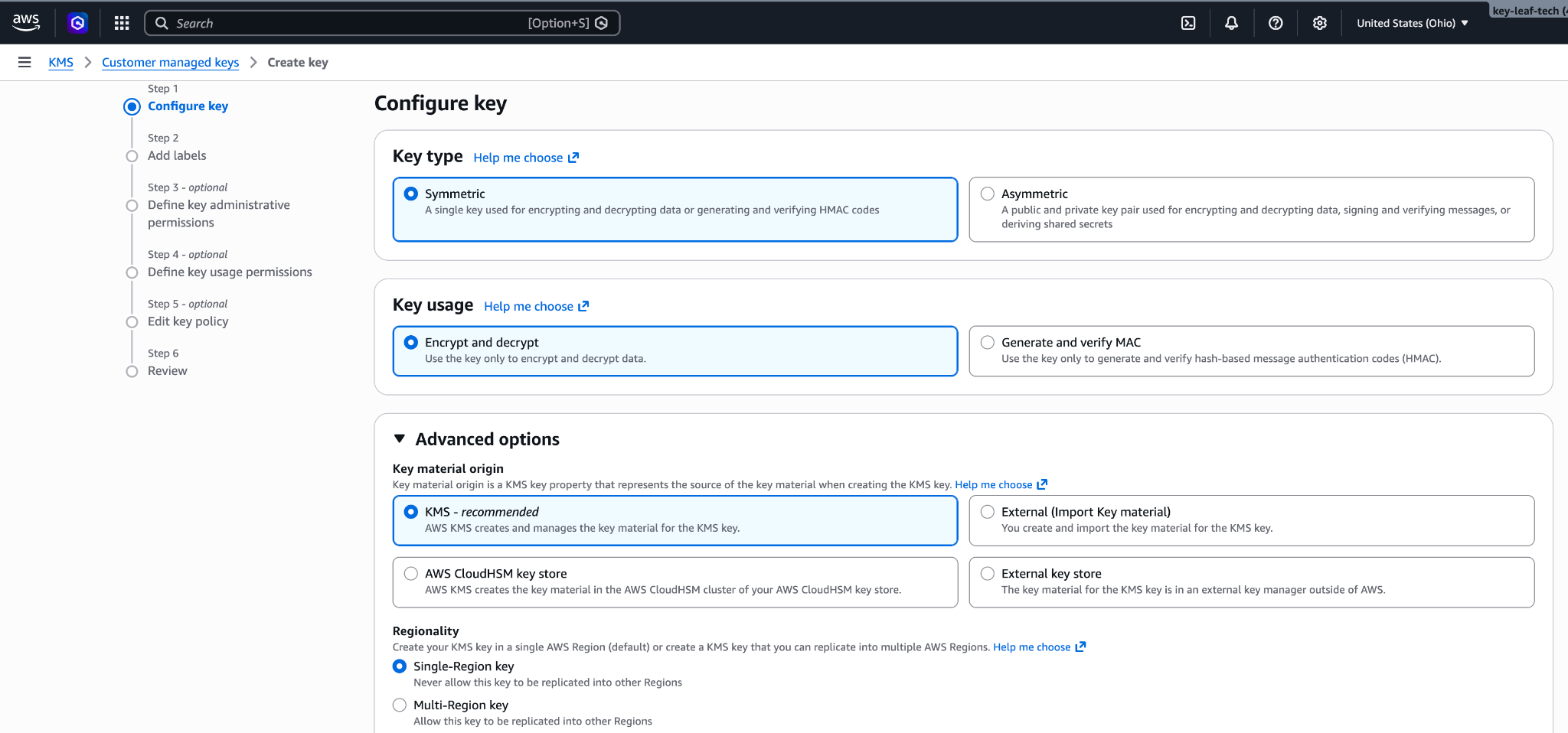
Schlüssel konfigurieren: symmetrisch, encrypt and decrypt, Single-Region-Schlüssel. 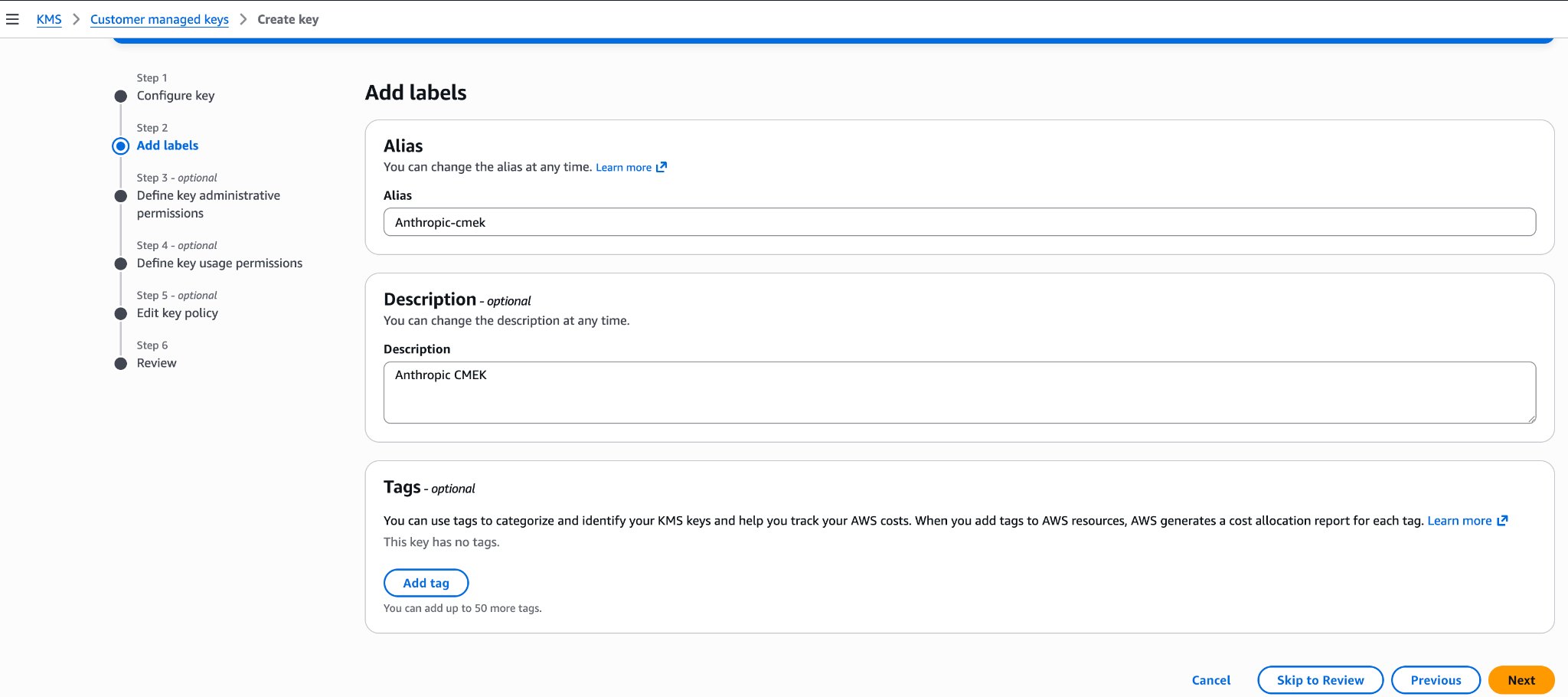
Füge einen Alias und eine Beschreibung für den Schlüssel hinzu. 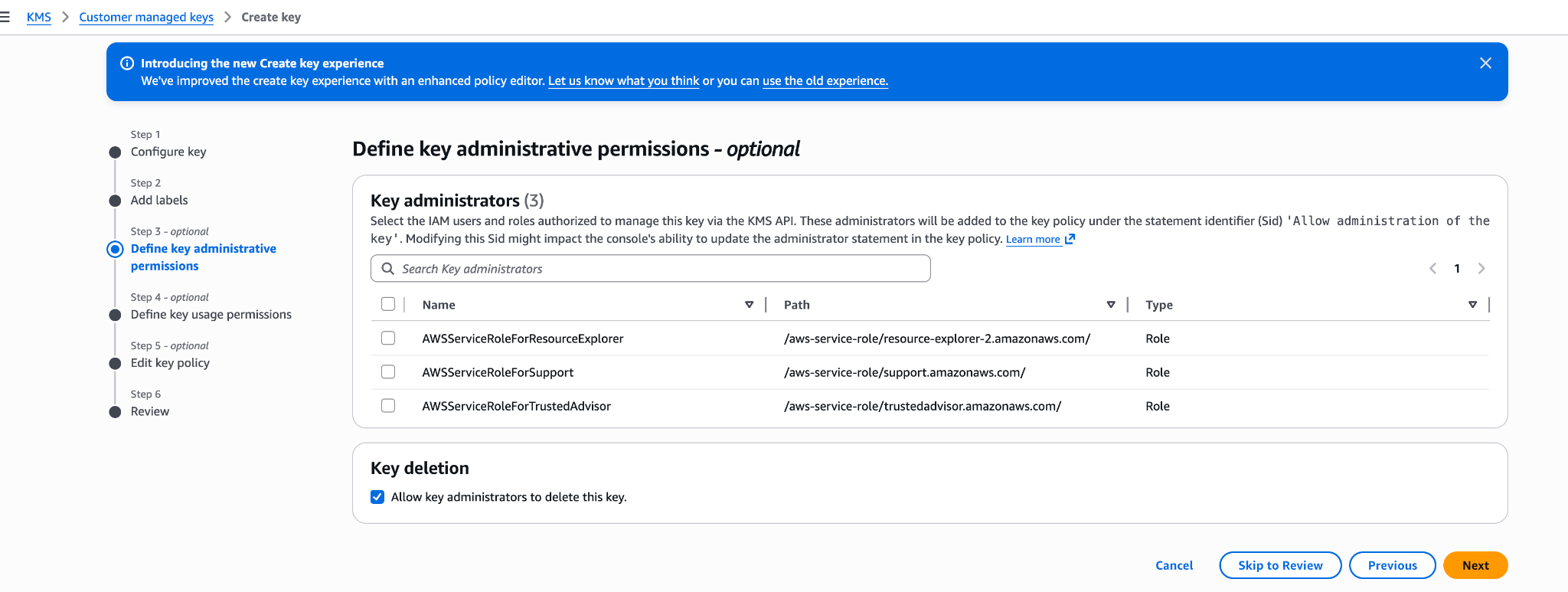
Definiere administrative Schlüsselberechtigungen (optional). Dein Konto behält die volle Admin-Kontrolle. 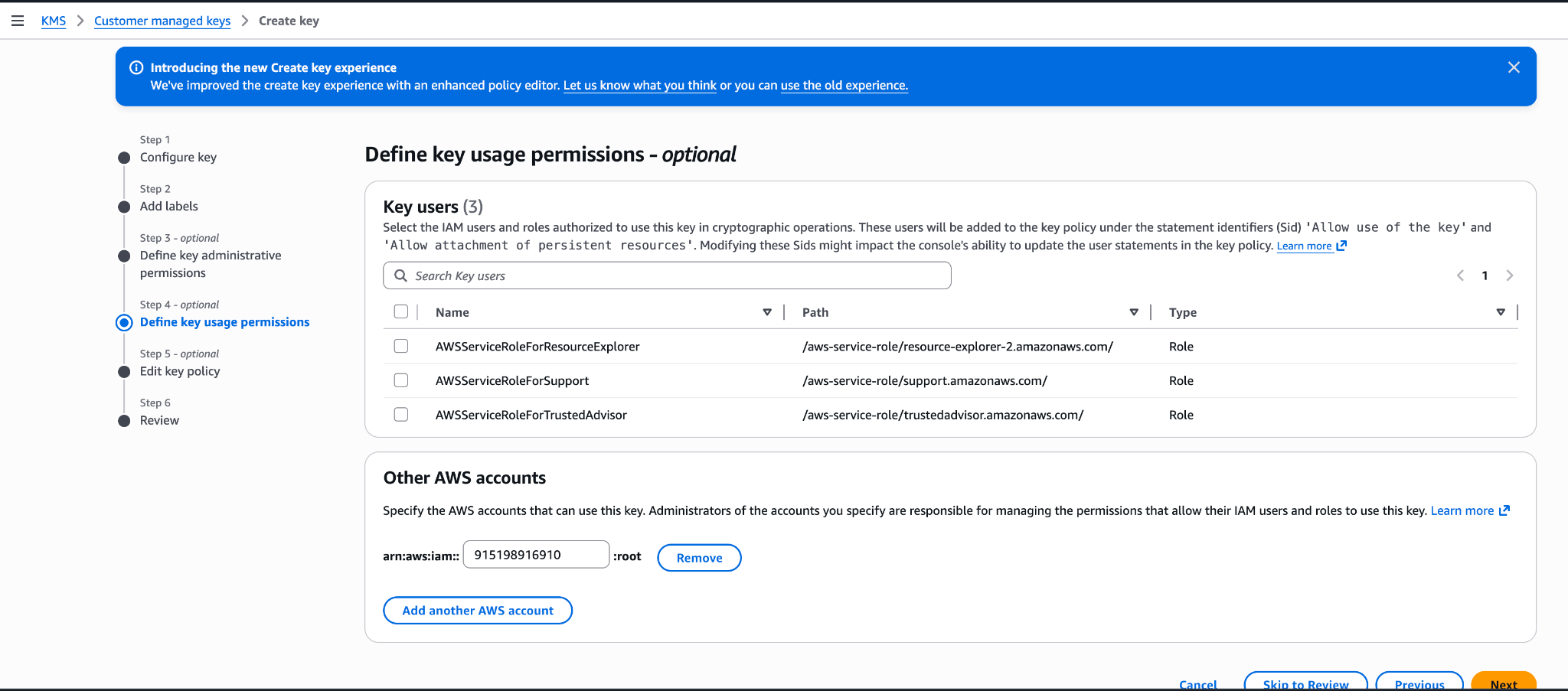
Füge hier nicht Anthropics Konto-ID hinzu. Dieser Assistentenschritt erzeugt eine überberechtigte Richtlinie. Lasse die Verwendungsberechtigungen leer und bearbeite das Key-policy-JSON nach der Erstellung (siehe die vorherige Schlüsselrichtlinie).
Den Schlüssel bei Anthropic registrieren
Wie du den Schlüssel registrierst, hängt davon ab, welches Produkt du verwendest.
Du kannst den Schlüssel in der Claude Console oder über die Admin-API einrichten, mit demselben Ergebnis.
Den Schlüssel bei Anthropic registrieren
Gehe in der Claude Console zur Seite Data retention (
platform.claude.com/settings/privacy). Wenn du Encryption keys nicht siehst, wähle Organization aus dem Dropdown-Menü oben auf der Seite aus. Klicke unter Encryption keys auf Add key. Gib einen Anzeigenamen ein, wähle AWS KMS und klicke auf Continue. Füge den Schlüssel-ARN in KMS key ARN ein und klicke auf Add.Der Schlüsseldetails-Schritt zeigt deine Organisations-ID an. Füge sie der Schlüsselrichtlinie hinzu, bevor du auf Add klickst.
Den Schlüssel validieren
Klicke in der Liste Encryption keys neben dem Schlüssel auf Verify. Connected erscheint, wenn die Prüfung erfolgreich ist. Wenn sie fehlschlägt, nennt eine Meldung den Grund.
Den Schlüssel an einen Workspace anhängen
Gehe in der Claude Console zur Seite Data retention (
platform.claude.com/settings/privacy) und wähle den Workspace aus dem Dropdown-Menü oben auf der Seite aus. Wähle unter Encryption key den Schlüssel aus, klicke auf Save und bestätige. Das Anhängen eines Schlüssels kann nicht rückgängig gemacht werden. Bei einem Workspace, der bereits Anfragen erhält, kann es bis zu einem Tag dauern, bis der Schlüssel wirksam wird.
Den Schlüssel bei Anthropic registrieren
Erstelle eine externe Schlüsselkonfiguration über die Admin-API.
Pythonclient = anthropic.Anthropic() external_key = client.organization.external_keys.create( display_name="<friendly-name>", geo="us", provider_config={"type": "aws", "kms_arn": "<key-arn-from-create-key-step>"}, ) print(f"id: {external_key.id}") print(f"display_name: {external_key.display_name}")Die Antwort enthält die externe Schlüssel-ID:
{ "type": "external_key", "id": "ekey_<id>", "display_name": "<friendly-name>" }Den Schlüssel validieren
Löse einen Encrypt-und-Decrypt-Roundtrip gegen deinen Schlüssel aus.
Pythonclient = anthropic.Anthropic() validation = client.organization.external_keys.validate("ekey_<id>") print(f"status: {validation.status}") print(f"error: {validation.error}")Eine erfolgreiche Antwort sieht so aus:
{ "type": "external_key_validation", "status": "success", "error": null }Wenn die Validierung fehlschlägt, sind häufige Ursachen:
- Encryption-Context-Nichtübereinstimmung: Wenn die Richtlinie eine
kms:EncryptionContext:anthropic:compartment_uuid-Bedingung hat, stelle sicher, dass sie die Compartment-ID jedes Workspaces auflistet, an den der Schlüssel angehängt ist. Die Validierung sendet die Compartment-ID des Workspaces, den sie prüft. Ein älterer Schlüssel, dessen Compartment-Anweisung nochkms:Encrypterlaubt, wird mit dem Nur-Nullen-Wert (00000000-0000-0000-0000-000000000000) validiert, während er nicht angehängt ist, also behalte diesen Wert in seiner Liste. - Resource Control Policies (RCPs): Wenn deine AWS-Organisation eine RCP hat, die KMS-Operationen verweigert, wenn
aws:PrincipalOrgIDnicht mit deiner Organisation übereinstimmt, blockiert sie Anthropics kontoübergreifende Rolle. Die RCP benötigt eine Ausnahme für diesen Schlüssel oder für Anthropics Rollen-ARN. Service Control Policies gelten hier nicht, weil sie nicht für externe Principals ausgewertet werden, die über ressourcenbasierte Richtlinien aufrufen. - Zugriff über IAM statt über die Schlüsselrichtlinie gewährt: Kontoübergreifender KMS-Zugriff muss in der Schlüsselrichtlinie selbst gewährt werden, nicht über eine IAM-Richtlinie in deinem Konto. Prüfe mit
aws kms get-key-policy --key-id <id> --policy-name default. - Regions-Nichtübereinstimmung: Bestätige, dass die Region des Schlüssels eine ist, in der Anthropic für die von dir konfigurierte Geo-Stufe tätig ist.
- Encryption-Context-Nichtübereinstimmung: Wenn die Richtlinie eine
Den Schlüssel an einen Workspace anhängen
Sobald der Schlüssel validiert ist, hänge ihn an einen neuen Workspace an, bevor du Anfragen an diesen Workspace sendest. Bei einem Workspace, der bereits Anfragen empfängt, kann es bis zu einem Tag dauern, bis der Schlüssel wirksam wird.
Pythonclient = anthropic.Anthropic() workspace = client.organization.workspaces.update( "<workspace-id>", external_key_id="ekey_<id>" ) print(f"id: {workspace.id}") print(f"external_key_id: {workspace.external_key_id}")
Öffne in claude.ai > Organization settings > Data and privacy Encryption keys und klicke dann auf Add key. Wähle AWS und klicke auf Continue, füge dann den Key-ARN aus dem vorherigen Schritt ein und klicke auf Add. Anthropic validiert den Schlüssel mit einem Encrypt-und-Decrypt-Roundtrip. Sobald er als verifiziert angezeigt wird, ist deine Organisation ab diesem Zeitpunkt CMEK-geschützt.
Der Schlüsseldetails-Schritt dieses Ablaufs zeigt deine Organization ID for the key policy mit einer Kopierschaltfläche an. Ersetze diesen Wert für <ORGANIZATION_UUID> in der Schlüsselrichtlinie. Du kannst den Ablauf öffnen, um die ID zu kopieren, bevor du den Schlüssel erstellst.
Auf Claude Enterprise gilt CMEK für die gesamte Organisation, sodass es keinen separaten Workspace-Anhängeschritt gibt und eine Organisation nur einen Schlüssel haben kann.
CMEK auf Claude Platform on AWS einrichten
Auf Claude Platform on AWS verwendet CMEK nur AWS-KMS-Schlüssel, und die Einrichtung unterscheidet sich von den vorherigen Abschnitten in folgenden Punkten:
- Principal: Deine Schlüsselrichtlinie gewährt dem AWS-Service-Principal
aws-external-anthropic.amazonaws.comZugriff. Anthropics IAM-Rolle und Konto-ID werden nicht verwendet, sodass der ARN für Anthropic nicht gilt. - Schlüsselanforderungen: Der Schlüssel muss ein symmetrischer KMS-Schlüssel mit Encrypt-und-Decrypt-Verwendung sein, Single-Region und im selben AWS-Konto und derselben Region wie der Workspace, an den du ihn anhängst. Kontoübergreifende Schlüssel werden nicht unterstützt: Der Schlüssel muss sich in dem AWS-Konto befinden, das deine Organisation hostet. Multi-Region-Schlüssel (Schlüssel-IDs, die mit
mrk-beginnen) und Alias-ARNs werden abgelehnt, wenn du den Schlüssel registrierst; verwende den Schlüssel-ARN. - Kein separater Validierungsschritt: Abgesehen von diesen Prüfungen des Schlüssel-ARN bei der Registrierung wird der Schlüssel validiert, wenn du ihn an einen Workspace anhängst. Der Anhängeaufruf führt einen Encrypt/Decrypt-Durchlauf gegen den Schlüssel mit der Compartment-ID dieses Workspaces als Encryption Context durch, sodass ein Problem mit der Schlüsselrichtlinie beim Anhängen statt bei der Registrierung auftritt. Eine
EncryptionContext-Bedingung benötigt daher keinen Nur-Nullen-Eintrag. - Wo du Schlüssel verwaltest: Registriere und hänge Schlüssel in der Claude Console an, angemeldet über AWS mit der Admin-Rolle. Die externen Schlüssel-Endpunkte sind auch auf Claude Platform on AWS verfügbar, autorisiert über IAM-Aktionen; dort wird ein Schlüssel durch seinen KMS-Schlüssel-ARN statt durch eine
ekey_-ID identifiziert.
Voraussetzungen
- Das AWS-Konto, das deine Claude Platform on AWS-Organisation hostet, mit Berechtigungen zum Erstellen von KMS-Schlüsseln und Festlegen von Schlüsselrichtlinien (
kms:CreateKeyundkms:PutKeyPolicy). - Die Admin-Rolle in der Claude Console für Claude Platform on AWS. Siehe Die Claude Console verwenden.
- Für den IAM-Principal, mit dem du dich bei der Claude Console anmeldest: neben
aws-external-anthropic:AssumeConsoledie IAM-Aktionen für die Operationen, die du dort ausführst, weil das Registrieren, Auflisten und Anhängen von Schlüsseln über das AWS-Gateway läuft. Das Registrieren eines Schlüssels istRegisterKey(mitListKeysundGetKeyzum Anzeigen von Registrierungen), und das Anhängen istUpdateWorkspaceoderCreateWorkspace. Die Aktionen für externe Schlüssel (undCreateWorkspace) sind kontobezogen, gewähre sie also aufResource: "*"; eine auf Workspace-ARNs beschränkte Richtlinie schließt sie nicht ein. - Für den IAM-Principal, der den Schlüssel an einen Workspace anhängt (die Identität, mit der du dich bei der Claude Console angemeldet hast):
kms:DescribeKey,kms:Encryptundkms:Decryptfür den Schlüssel. Der Zugriff deines Principals auf den Schlüssel wird beim Anhängen geprüft, zusätzlich zu dem des Service-Principals. - Optional, für den Schlüssel-Picker in der Claude Console:
kms:ListKeysundkms:DescribeKeyfür den Principal, mit dem du dich anmeldest. Ohne sie füge stattdessen den Schlüssel-ARN ein.
Den KMS-Schlüssel erstellen
Die Schlüsselrichtlinie hat drei Anweisungen: die Root-Admin-Anweisung deines Kontos; eine Anweisung, die dem Claude Platform on AWS-Service-Principal das Verschlüsseln, Entschlüsseln und Generieren von Datenschlüsseln erlaubt; und eine separate Anweisung für kms:DescribeKey. Die Krypto-Anweisung enthält eine optionale EncryptionContext-Bedingung, die den Schlüssel an die von dir aufgelisteten Workspaces bindet. DescribeKey wird separat gewährt, weil es keinen EncryptionContext-Parameter hat, sodass eine EncryptionContext-Bedingung für diese Aktion immer zu einer Ablehnung führen würde.
Wenn du die hier gezeigte optionale EncryptionContext-Bedingung verwenden möchtest, erstelle zuerst den Workspace (ohne Schlüssel), kopiere seine Compartment-ID und setze sie für <compartment-uuid> ein. Um die ID in der Claude Console zu finden, gehe zur Seite Data retention (platform.claude.com/settings/privacy) und wähle den Workspace aus dem Dropdown-Menü oben auf der Seite aus. Die ID befindet sich unter Encryption key im Feld Compartment ID. Du kannst sie auch aus dem Feld compartment_id lesen, das vom Endpunkt Get Workspace zurückgegeben wird. Wenn du die Bedingung nicht verwenden möchtest, lösche den Condition-Block aus dieser Anweisung.
export YOUR_ACCOUNT=$(aws sts get-caller-identity --query Account --output text)

aws kms create-key \
  --region <workspace-region> \
  --description "Anthropic CMEK (Claude Platform on AWS)" \
  --key-usage ENCRYPT_DECRYPT \
  --policy "{
    \"Version\": \"2012-10-17\",
    \"Statement\": [
      {
        \"Sid\": \"AccountRootAdmin\",
        \"Effect\": \"Allow\",
        \"Principal\": {\"AWS\": \"arn:aws:iam::${YOUR_ACCOUNT}:root\"},
        \"Action\": \"kms:*\",
        \"Resource\": \"*\"
      },
      {
        \"Sid\": \"AllowClaudePlatformOnAWSCrypto\",
        \"Effect\": \"Allow\",
        \"Principal\": {\"Service\": \"aws-external-anthropic.amazonaws.com\"},
        \"Action\": [\"kms:Encrypt\", \"kms:Decrypt\", \"kms:GenerateDataKey\"],
        \"Resource\": \"*\",
        \"Condition\": {
          \"StringEquals\": {
            \"kms:EncryptionContext:anthropic:compartment_uuid\": [
              \"<compartment-uuid>\"
            ]
          }
        }
      },
      {
        \"Sid\": \"AllowClaudePlatformOnAWSDescribe\",
        \"Effect\": \"Allow\",
        \"Principal\": {\"Service\": \"aws-external-anthropic.amazonaws.com\"},
        \"Action\": \"kms:DescribeKey\",
        \"Resource\": \"*\"
      }
    ]
}"Erfasse KeyMetadata.Arn aus der Ausgabe. Du benötigst es, wenn du den Schlüssel registrierst.
Die EncryptionContext-Bedingung ist optional. Jeder Verschlüsselungs-, Entschlüsselungs- und Datenschlüsselaufruf für einen Workspace, einschließlich der Prüfung beim Anhängen, enthält die Compartment-ID dieses Workspaces als anthropic:compartment_uuid. Die Bedingung listet daher die Compartment-ID jedes Workspaces auf, an den du den Schlüssel anhängst, und benötigt keinen Nur-Nullen-Eintrag. Wenn du sie hinzufügst, wird der Schlüssel auch auf IAM-Ebene an die von dir aufgelisteten Workspaces gebunden. Da eine Compartment-ID erst existiert, wenn ihr Workspace existiert, ist die Reihenfolge: Workspace erstellen, seine Compartment-ID in die Bedingung eintragen (bei der Schlüsselerstellung oder später mit kms:PutKeyPolicy), dann den Schlüssel anhängen. Bevor du den Schlüssel an jeden weiteren Workspace anhängst, füge die Compartment-ID dieses Workspaces auf dieselbe Weise hinzu. Um ohne die Bedingung zu beginnen, lösche den Condition-Block aus der Anweisung AllowClaudePlatformOnAWSCrypto; wenn du sie später hinzufügst, nimm die Compartment-ID jedes Workspaces auf, an den der Schlüssel bereits angehängt ist.
Du kannst beide Service-Principal-Anweisungen mit einer aws:SourceArn-Bedingung weiter einschränken. Der Service übergibt bei jedem Aufruf, den er mit deinem Schlüssel durchführt, den ARN des Workspaces (arn:aws:aws-external-anthropic:<region>:<account-id>:workspace/<workspace-id>) als Source-ARN. Daher beschränkt "ArnLike": {"aws:SourceArn": "arn:aws:aws-external-anthropic:*:<account-id>:workspace/*"} die Berechtigung auf Workspaces in deinem eigenen AWS-Konto, und eine Liste vollständiger Workspace-ARNs beschränkt sie auf diese Workspaces. Diese Bedingung ist nicht erforderlich; die EncryptionContext-Bedingung allein bindet den Schlüssel an die von dir aufgelisteten Workspaces.
Du kannst den Schlüssel auch über die AWS Console erstellen: Wähle einen symmetrischen Schlüssel mit der Schlüsselverwendung „encrypt and decrypt", einen Single-Region-Schlüssel und KMS-Schlüsselmaterial-Ursprung, in der Region des Workspaces. Lasse die Schlüsselverwendungsberechtigungen im Create-Key-Assistenten leer, öffne dann den Tab Key policy des Schlüssels und ersetze das JSON durch die hier gezeigte Richtlinie.
Den Schlüssel registrieren und anhängen
Den Schlüssel registrieren
Gehe in der Claude Console zur Seite Data retention (
platform.claude.com/settings/privacy). Wenn du Encryption keys nicht siehst, wähle Organization aus dem Dropdown-Menü oben auf der Seite aus. Klicke unter Encryption keys auf Add key. Gib einen Anzeigenamen ein, wähle dann den Schlüssel aus dem Schlüssel-Picker oder wähle Enter ARN manually und füge den Schlüssel-ARN ein, und klicke auf Add. Der Schlüssel muss sich in dem AWS-Konto befinden, das deine Organisation hostet; kontoübergreifende Schlüssel werden nicht unterstützt. Der Picker listet die aktivierten, kundenverwalteten, symmetrischen Single-Region-Schlüssel in deinem Konto in einer der Regionen deiner Organisation auf; für einen Schlüssel, den der Picker nicht auflistet, gib den ARN ein. Er listet Schlüssel nur auf, wenn der Principal, mit dem du dich angemeldet hast,kms:ListKeysundkms:DescribeKeyaufrufen kann.Den Schlüssel an einen Workspace anhängen
Hänge den Schlüssel an einen neuen Workspace an, bevor du Anfragen an diesen Workspace sendest. Bei einem Workspace, der bereits Anfragen erhält, kann es bis zu einem Tag dauern, bis der Schlüssel wirksam wird. Gehe in der Claude Console zur Seite Data retention (
platform.claude.com/settings/privacy) und wähle den Workspace aus dem Dropdown-Menü oben auf der Seite aus. Wähle unter Encryption key den Schlüssel aus, klicke auf Save und bestätige. Du kannst auch beim Erstellen eines Workspaces in der Claude Console einen Schlüssel auswählen, aber nur, wenn deine Schlüsselrichtlinie noch keine bestimmten Workspaces benennt (keineEncryptionContext-Bedingung), weil die Compartment-ID des Workspaces bei der Erstellung zugewiesen wird. Nach dem Anhängen kann der Schlüssel eines Workspaces nicht mehr geändert werden.Dies ist der Zeitpunkt, an dem der Schlüssel validiert wird: Der Anhängeaufruf prüft den Zugriff deines Principals auf den Schlüssel und führt einen Encrypt/Decrypt-Durchlauf gegen ihn mit der Compartment-ID des Workspaces als Encryption Context durch, sodass ein Problem entweder mit der Schlüsselrichtlinie oder den Berechtigungen deines Principals als Fehler bei diesem Aufruf auftritt. Wenn das Anhängen mit einem KMS-Zugriffsfehler fehlschlägt, prüfe Folgendes:
- Die Schlüsselrichtlinie benennt den Service-Principal
aws-external-anthropic.amazonaws.comund gewährtkms:Encrypt,kms:Decryptundkms:GenerateDataKey, pluskms:DescribeKeyin einer separaten Anweisung, die keineEncryptionContext-Bedingung hat. - Jede
EncryptionContext-Bedingung enthält die Compartment-ID dieses Workspaces, und jede von dir hinzugefügteaws:SourceArn-Bedingung stimmt mit dem ARN dieses Workspaces überein. - Der Schlüssel ist aktiviert, Single-Region und im selben AWS-Konto und derselben Region wie der Workspace.
- Der Principal, als der du angemeldet bist, hat
kms:DescribeKey,kms:Encryptundkms:Decryptfür den Schlüssel. - Keine Service Control Policy oder Resource Control Policy in deiner AWS-Organisation verhindert, dass der Service-Principal oder dein Principal den Schlüssel verwendet.
- Wenn die Richtlinie korrekt aussieht und das Anhängen trotzdem fehlschlägt, suche das abgelehnte
kms:-Ereignis in CloudTrail im Konto des Schlüssels (es zeigt den aufrufenden Principal und bei kryptografischen Aufrufen den Encryption Context), korrigiere dann die Bedingung mitkms:PutKeyPolicyund versuche es erneut.
- Die Schlüsselrichtlinie benennt den Service-Principal
Terraform
Für Infrastructure-as-Code-Bereitstellungen werden dieselben Schritte auf den aws-Provider mit den Ressourcen aws_kms_key und aws_kms_alias abgebildet.
Was this page helpful?