Configurar Azure Key Vault para CMEK
Usa Azure Key Vault para proporcionar una clave de cifrado para tu organización.
Claude Code
Deja que Claude Code configure esta función por ti
/claude-api ayúdame a configurar una clave de cifrado administrada por el cliente con Azure Key VaultEsta guía explica cómo configurar una clave de Azure Key Vault como una clave de cifrado administrada por el cliente (CMEK) para tu organización de Anthropic.
Requisitos previos
- Un Azure Key Vault con autorización RBAC habilitada (
enableRbacAuthorization: true) y acceso a la red pública permitido. Anthropic llama a tu vault a través del endpoint público del plano de datos; los endpoints privados no son compatibles. - Protección contra purga habilitada (
enablePurgeProtection: true) en el vault. Sin ella, una clave eliminada puede purgarse permanentemente durante la ventana de retención de eliminación temporal, causando la pérdida irreversible de tus datos protegidos por CMEK. La protección contra purga no se puede deshabilitar una vez habilitada. - Permisos para crear claves en el vault y para asignar roles RBAC en él.
- Permisos para crear entidades de servicio en tu tenant de Entra (
Application Administrator,Cloud Application Administrator, o un rol personalizado equivalente). - Una clave de API de administrador de Anthropic para tu organización.
- La CLI
azinstalada y autenticada. - Configuración de diagnóstico configurada en el vault para enrutar la categoría de registro
AuditEventa Log Analytics, una cuenta de almacenamiento o un centro de eventos. Azure Key Vault no emite registros de auditoría del plano de datos (comoKeyWrap,KeyUnwrapyKeyGet) de forma predeterminada, por lo que sin esto no obtienes ningún rastro de auditoría para las operaciones de clave de Anthropic.
Información de la aplicación de Anthropic
Para que Anthropic use tu clave de cifrado, debes configurar un ID de aplicación multitenant y un nombre para mostrar de Anthropic. Esos valores son:
| Campo | Valor |
|---|---|
| ID de cliente de la aplicación multitenant (US) | 8635ae1a-3e5d-44e8-a4ed-e0f614466f87 |
| Nombre para mostrar de la aplicación | anthropic-cmek-client-us |
Configuración de la clave de cifrado
Dar consentimiento a la aplicación multitenant de Anthropic
Esto crea una entidad de servicio en tu tenant de Entra para la aplicación cliente CMEK de Anthropic. La aplicación no solicita permisos de Microsoft Graph; existe únicamente como un objetivo de federación para el acceso al plano de datos de Key Vault.
az ad sp create --id 8635ae1a-3e5d-44e8-a4ed-e0f614466f87De la salida, captura el campo
id. Este es el ID de objeto de la entidad de servicio en tu tenant, que usas cuando asignas el rol RBAC.{ "appId": "8635ae1a-3e5d-44e8-a4ed-e0f614466f87", "displayName": "anthropic-cmek-client-us", "id": "<sp-object-id>" }Si la entidad de servicio ya existe en tu tenant (de un intento anterior u otra integración),
az ad sp createsale con un error de "already exists". En su lugar, obtén su ID de objeto:az ad sp show --id 8635ae1a-3e5d-44e8-a4ed-e0f614466f87 --query id -o tsvEste paso no tiene equivalente en el Portal. Si no tienes la CLI de Azure instalada localmente, abre Cloud Shell desde la barra de navegación superior del Portal. Después de que el comando tenga éxito, puedes encontrar el ID de objeto de la entidad de servicio en Microsoft Entra ID > Enterprise applications borrando el filtro de tipo de aplicación predeterminado y buscando
anthropic-cmek-client-us.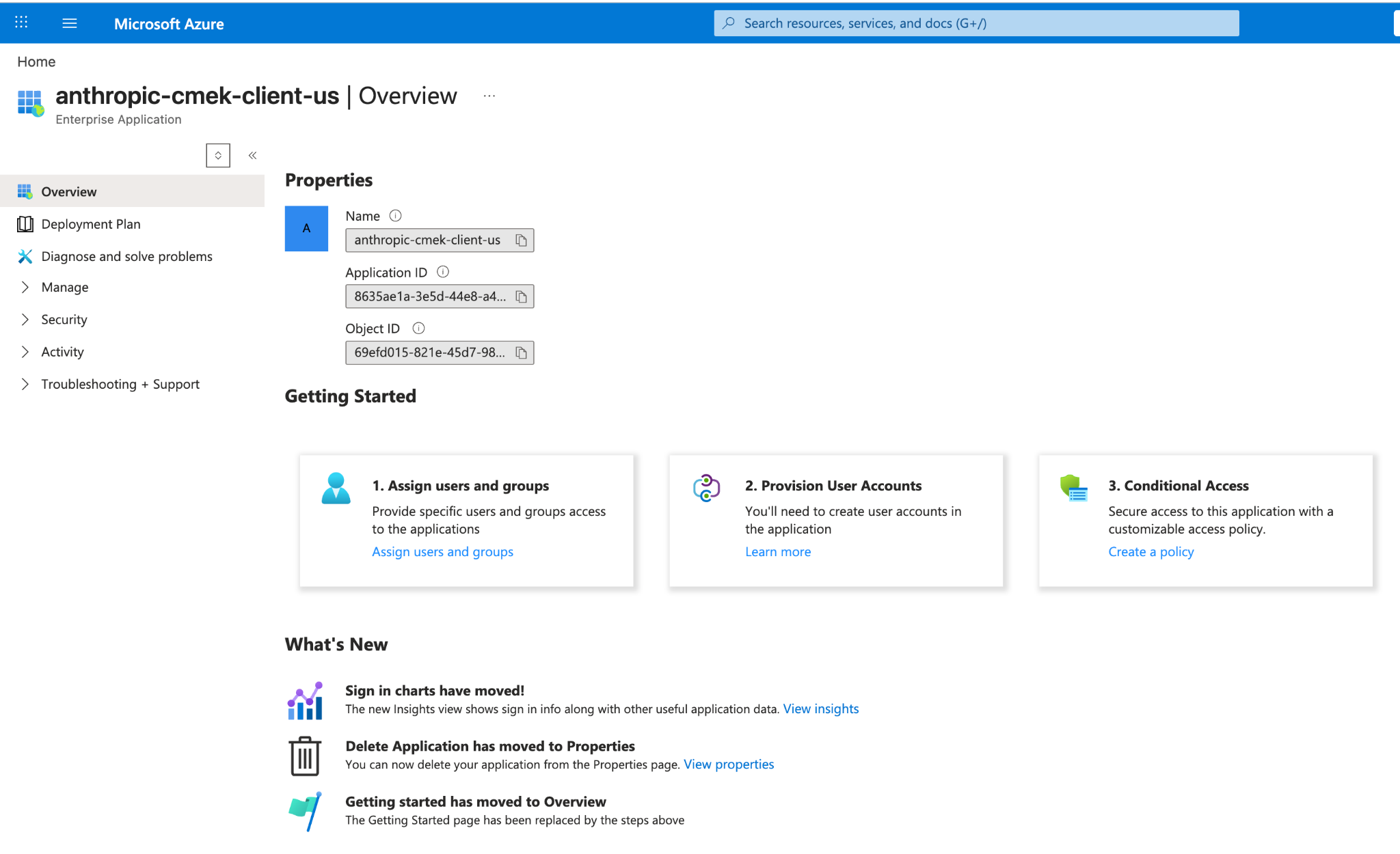
Encuentra el Object ID de la entidad de servicio en la descripción general de su aplicación empresarial de Entra. Crear una clave RSA en tu vault
Azure Key Vault no admite el ajuste de claves simétricas, por lo que la clave debe ser RSA (3072 bits o más) con
wrapKeyyunwrapKeyen sus operaciones permitidas.La opción
--tagsagrega la etiqueta de organización,anthropic-org-<ORGANIZATION_UUID>con el valortrue, donde<ORGANIZATION_UUID>es el ID de tu organización de Anthropic en minúsculas. La etiqueta es necesaria para que Anthropic valide la clave.az keyvault key create \ --vault-name <VAULT_NAME> \ --name <KEY_NAME> \ --kty RSA --size 3072 \ --ops wrapKey unwrapKey \ --tags anthropic-org-<ORGANIZATION_UUID>=truePara claves respaldadas por HSM, usa
--kty RSA-HSM(requiere un vault de SKU Premium). Las claves RSA protegidas por software son aceptables para esta integración.Desde el Portal, abre tu Key Vault, selecciona Keys, luego Generate/Import. Establece el tipo de clave en RSA y el tamaño en 3072 o más. Para restringir la clave solo a ajustar y desajustar, abre la versión de la clave, desplázate hasta Permitted operations y desmarca todo excepto Wrap Key y Unwrap Key.
En la página Create a key, también agrega la etiqueta de organización en Tags.
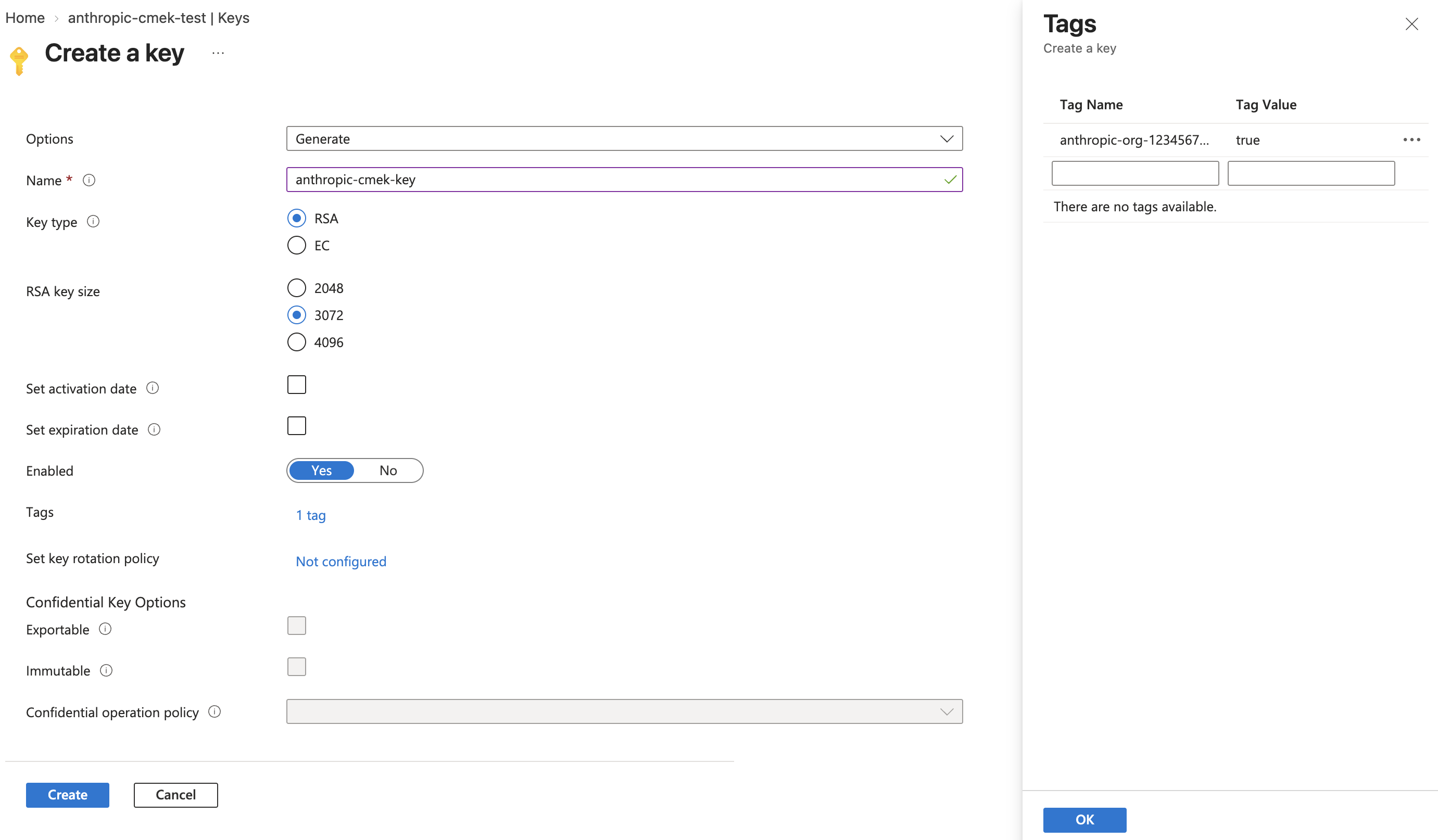
Crea una clave RSA de tamaño 3072 o más, con la etiqueta anthropic-org-<ORGANIZATION_UUID> establecida en true. 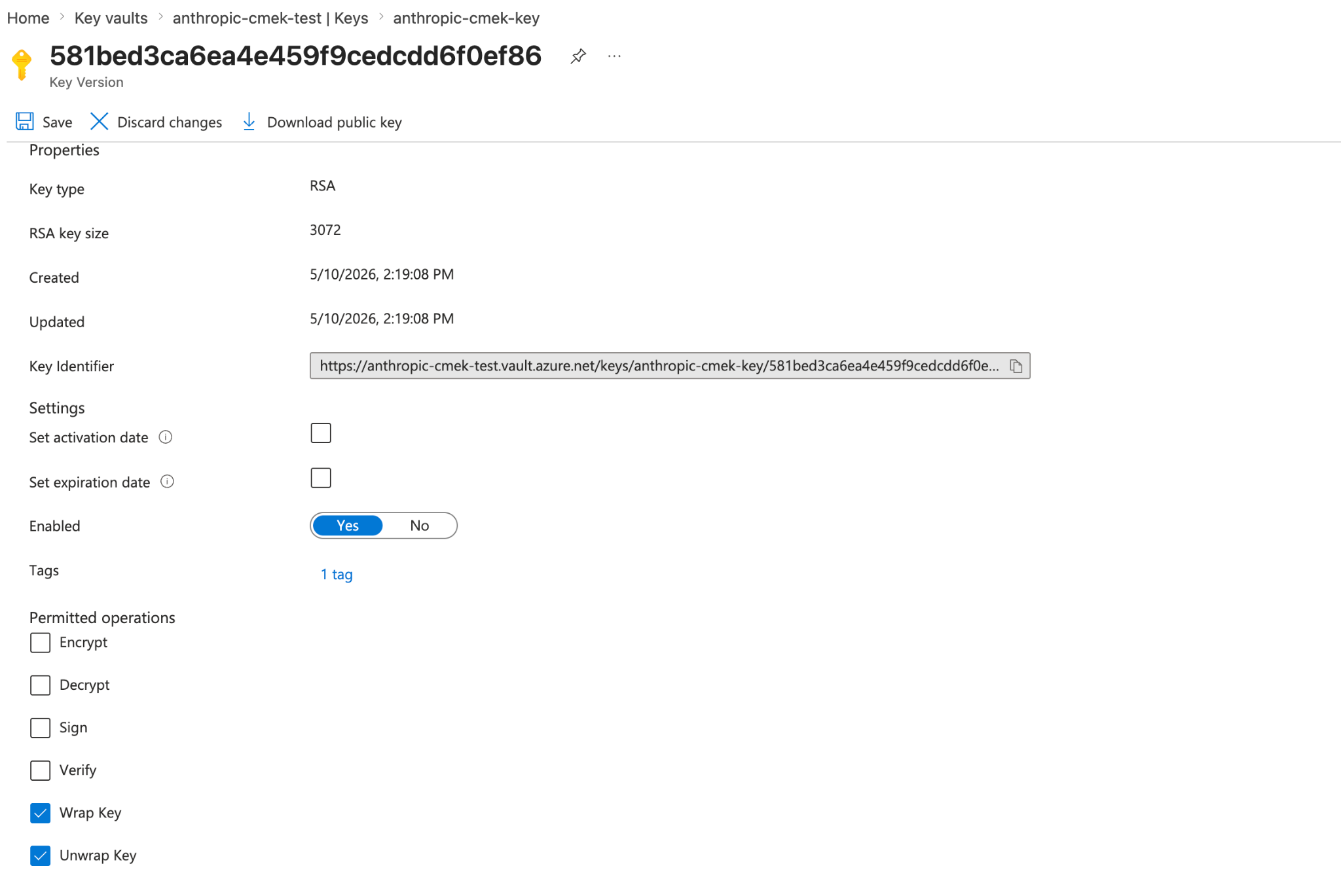
Restringe las operaciones permitidas a Wrap Key y Unwrap Key. La versión de la clave muestra la etiqueta de organización. Para compartir una clave entre varias organizaciones de Anthropic, agrega una etiqueta de este tipo por cada organización. Una versión de clave puede llevar como máximo 15 etiquetas, incluidas las tuyas.
Otorgar a la entidad de servicio de Anthropic acceso a tu clave
Asigna el rol
Key Vault Crypto Usera la entidad de servicio del primer paso, con alcance a la clave individual en lugar de a todo el vault.VAULT_ID=$(az keyvault show --name <your-vault-name> --query id -o tsv) az role assignment create \ --role "Key Vault Crypto User" \ --assignee-object-id <sp-object-id> \ --assignee-principal-type ServicePrincipal \ --scope "${VAULT_ID}/keys/<your-key-name>"El rol integrado
Key Vault Crypto Userotorga operaciones criptográficas de clave (cifrar, descifrar, ajustar, desajustar, firmar, verificar) más la lectura de clave en su alcance asignado. La restricción--ops wrapKey unwrapKeyque estableciste en la clave en el paso anterior reduce aún más cuáles de esas operaciones pueden tener éxito contra esta clave, por lo que en la práctica Anthropic solo puede ajustar y desajustar.Desde el Portal, abre la clave (no el vault), selecciona su pestaña Access control (IAM), haz clic en Add > Add role assignment, selecciona Key Vault Crypto User y asígnalo a la entidad de servicio
anthropic-cmek-client-us.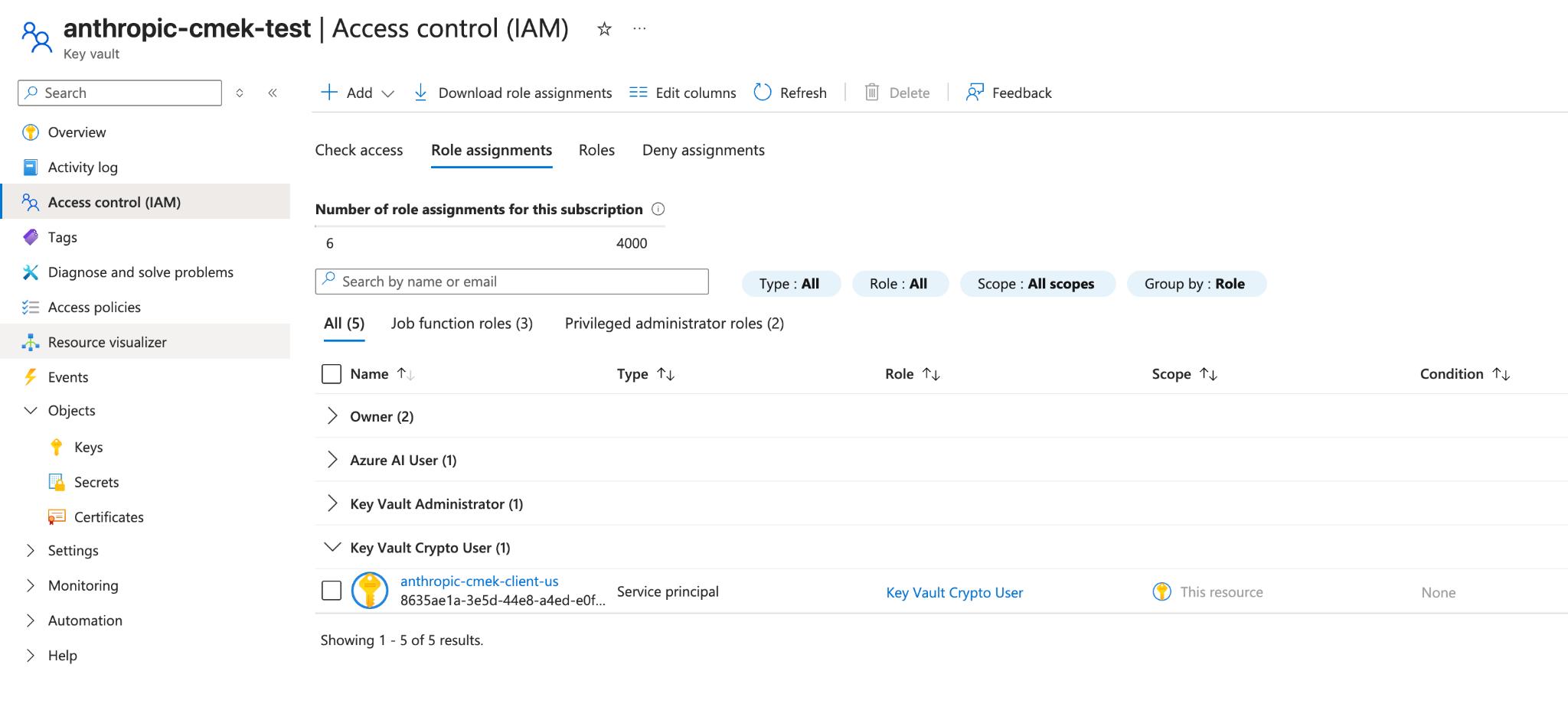
Asigna Key Vault Crypto User a la entidad de servicio de Anthropic, con alcance a la clave. Verificar la configuración de tu vault
az keyvault show --name <your-vault-name> \ --query "{rbac:properties.enableRbacAuthorization, purge:properties.enablePurgeProtection, pub:properties.publicNetworkAccess, net:properties.networkAcls.defaultAction, ipRules:properties.networkAcls.ipRules, uri:properties.vaultUri, tenantId:properties.tenantId}"Confirma que:
rbacestrue.purgeestrue. Si esfalseonull, habilita la protección contra purga en el vault antes de continuar. Sin ella, una clave eliminada temporalmente puede purgarse permanentemente durante la ventana de retención, haciendo que tus datos protegidos por CMEK sean irrecuperables.pubes"Enabled". Si es"Disabled", Anthropic no puede alcanzar el vault a través de su endpoint público del plano de datos y la validación falla.netes"Allow", o, si es"Deny", queipRulesincluya los rangos de salida de Anthropic (contacta a Anthropic para obtener la lista actual).uries el URI del vault que usas cuando registras la clave.tenantIdes el tenant que gobierna el vault. Usa este valor comotenant_idcuando registres la clave, no el tenant de tu suscripción actualmente activa (los dos pueden diferir en configuraciones entre tenants).
Registrar la clave con Anthropic
La forma en que registras la clave depende del producto que uses.
Puedes configurar la clave en la Claude Console o a través de la Admin API, con el mismo resultado.
Registrar la clave con Anthropic
En la Claude Console, ve a la página Data retention (
platform.claude.com/settings/privacy). Si no ves Encryption keys, selecciona Organization en el menú desplegable de la parte superior de la página. En Encryption keys, haz clic en Add key. Ingresa un nombre para mostrar, elige Azure Key Vault y haz clic en Continue. Completa Vault URI, Key name y Tenant ID, y haz clic en Add.El paso de detalles de la clave muestra la etiqueta de organización. Agrégala a la clave, como describe el paso de creación, antes de hacer clic en Add.
Validar la clave
En la lista Encryption keys, haz clic en Verify junto a la clave. Aparece Connected cuando la verificación se completa correctamente. Si falla, un mensaje indica el motivo.
Adjuntar la clave a un workspace
En la Claude Console, ve a la página Data retention (
platform.claude.com/settings/privacy) y selecciona el workspace en el menú desplegable de la parte superior de la página. En Encryption key, selecciona la clave, haz clic en Save y confirma. Adjuntar una clave no se puede deshacer. Para un workspace que ya recibe solicitudes, la clave puede tardar hasta un día en surtir efecto.
Registrar la clave con Anthropic
Crea una configuración de clave externa a través de la Admin API.
Pythonclient = anthropic.Anthropic() external_key = client.organization.external_keys.create( display_name="<friendly-name>", geo="us", provider_config={ "type": "azure", "vault_uri": "https://<your-vault-name>.vault.azure.net/", "key_name": "<your-key-name>", "tenant_id": "<your-tenant-id>", }, ) print(f"id: {external_key.id}") print(f"display_name: {external_key.display_name}")La respuesta contiene el ID de la clave externa:
{ "type": "external_key", "id": "ekey_<id>", "display_name": "<friendly-name>" }Validar la clave
Activa un ciclo de cifrado y descifrado contra tu clave. Esto confirma que Anthropic puede autenticarse en tu tenant y realizar operaciones de ajuste y desajuste.
Pythonclient = anthropic.Anthropic() validation = client.organization.external_keys.validate("ekey_<id>") print(f"status: {validation.status}") print(f"error: {validation.error}")Una respuesta exitosa se ve así:
{ "type": "external_key_validation", "status": "success", "error": null }Si la validación falla, el campo
errordescribe el problema. Las causas comunes son:- Retraso en la propagación de RBAC: las asignaciones de roles pueden tardar unos minutos en surtir efecto. Espera y vuelve a intentarlo.
- ACLs de red bloqueando a Anthropic: confirma el acceso a la red pública y
ipRulescomo se describe en el paso de verificación. - Políticas de acceso condicional en identidades de carga de trabajo: si tu tenant tiene políticas de acceso condicional que apuntan a entidades de servicio, excluye la entidad de servicio de Anthropic o agrega los rangos de salida de Anthropic a las ubicaciones con nombre de la política.
Adjuntar la clave a un workspace
Una vez que la clave esté validada, adjúntala a un nuevo workspace antes de enviar cualquier solicitud a ese workspace. Para un workspace que ya recibe solicitudes, la clave puede tardar hasta un día en surtir efecto.
Pythonclient = anthropic.Anthropic() workspace = client.organization.workspaces.update( "<workspace-id>", external_key_id="ekey_<id>" ) print(f"id: {workspace.id}") print(f"external_key_id: {workspace.external_key_id}")
En claude.ai > Organization settings > Data and privacy, abre Encryption keys, luego haz clic en Add key. Elige Azure, ingresa el URI del vault, el nombre de la clave y el ID del tenant del paso de verificación, y haz clic en Continue. Anthropic valida la clave con un ciclo de cifrado y descifrado. Una vez que se muestra como verificada, tu organización está protegida por CMEK a partir de ese momento.
En Claude Enterprise, CMEK se aplica a toda la organización, por lo que no hay un paso separado para adjuntar al workspace, y una organización solo puede tener una clave.
Terraform
Para implementaciones de infraestructura como código, los mismos pasos se asignan a los proveedores azurerm y azuread.
Was this page helpful?