Mengonfigurasi Azure Key Vault untuk CMEK
Gunakan Azure Key Vault untuk menyediakan kunci enkripsi bagi organisasi Anda.
Claude Code
Biarkan Claude Code menyiapkan fitur ini untuk Anda
/claude-api bantu saya mengonfigurasi kunci enkripsi yang dikelola pelanggan dengan Azure Key VaultPanduan ini memandu Anda mengonfigurasi kunci Azure Key Vault sebagai customer-managed encryption key (CMEK) untuk organisasi Anthropic Anda.
Prasyarat
- Sebuah Azure Key Vault dengan otorisasi RBAC diaktifkan (
enableRbacAuthorization: true) dan akses jaringan publik diizinkan. Anthropic memanggil vault Anda melalui endpoint data-plane publik; private endpoint tidak didukung. - Perlindungan purge diaktifkan (
enablePurgeProtection: true) pada vault. Tanpa itu, kunci yang dihapus dapat di-purge secara permanen selama jendela retensi soft-delete, menyebabkan kehilangan data yang dilindungi CMEK Anda secara tidak dapat dipulihkan. Perlindungan purge tidak dapat dinonaktifkan setelah diaktifkan. - Izin untuk membuat kunci di vault dan untuk menetapkan peran RBAC padanya.
- Izin untuk membuat service principal di tenant Entra Anda (
Application Administrator,Cloud Application Administrator, atau peran kustom yang setara). - Sebuah kunci Admin API Anthropic untuk organisasi Anda.
azCLI terinstal dan terautentikasi.- Diagnostic Settings dikonfigurasi pada vault untuk merutekan kategori log
AuditEventke Log Analytics, akun penyimpanan, atau event hub. Azure Key Vault tidak memancarkan log audit data-plane (sepertiKeyWrap,KeyUnwrap, danKeyGet) secara default, jadi tanpa ini Anda tidak mendapatkan jejak audit untuk operasi kunci Anthropic.
Informasi aplikasi Anthropic
Agar Anthropic menggunakan kunci enkripsi Anda, Anda harus mengonfigurasi ID aplikasi multitenant Anthropic dan nama tampilan. Nilai-nilai tersebut adalah:
| Field | Nilai |
|---|---|
| Client ID aplikasi multitenant (US) | 8635ae1a-3e5d-44e8-a4ed-e0f614466f87 |
| Nama tampilan aplikasi | anthropic-cmek-client-us |
Penyiapan kunci enkripsi
Menyetujui aplikasi multitenant Anthropic
Ini membuat service principal di tenant Entra Anda untuk aplikasi client CMEK Anthropic. Aplikasi tidak meminta izin Microsoft Graph; aplikasi ini ada semata-mata sebagai target federasi untuk akses data-plane Key Vault.
az ad sp create --id 8635ae1a-3e5d-44e8-a4ed-e0f614466f87Dari output, tangkap field
id. Ini adalah object ID service principal di tenant Anda, yang Anda gunakan saat menetapkan peran RBAC.{ "appId": "8635ae1a-3e5d-44e8-a4ed-e0f614466f87", "displayName": "anthropic-cmek-client-us", "id": "<sp-object-id>" }Jika service principal sudah ada di tenant Anda (dari upaya sebelumnya atau integrasi lain),
az ad sp createkeluar dengan error "already exists". Ambil object ID-nya sebagai gantinya:az ad sp show --id 8635ae1a-3e5d-44e8-a4ed-e0f614466f87 --query id -o tsvLangkah ini tidak memiliki padanan di Portal. Jika Anda tidak memiliki Azure CLI terinstal secara lokal, buka Cloud Shell dari bilah navigasi atas Portal. Setelah perintah berhasil, Anda dapat menemukan object ID service principal di Microsoft Entra ID > Enterprise applications dengan menghapus filter tipe aplikasi default dan mencari
anthropic-cmek-client-us.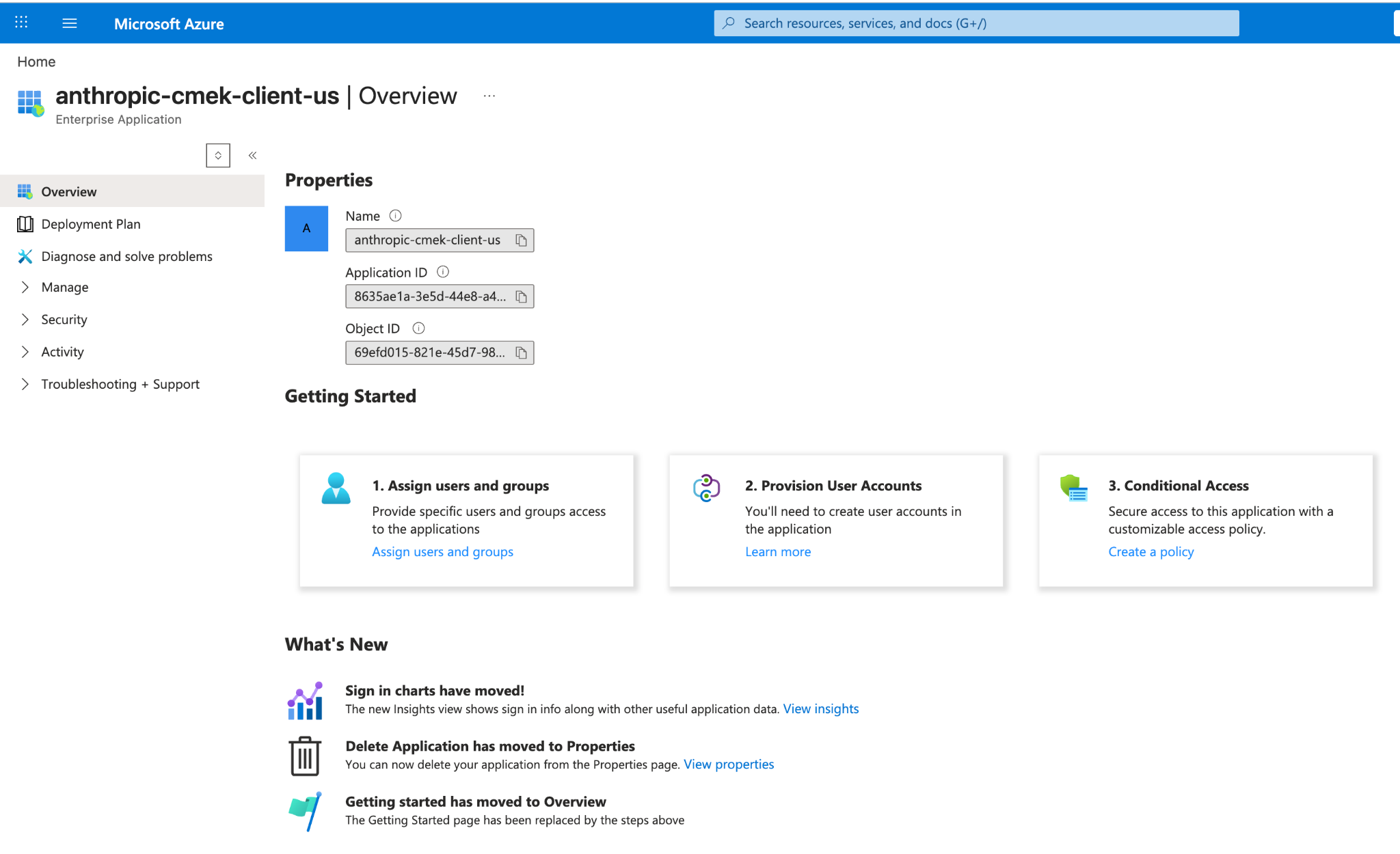
Temukan Object ID service principal pada ikhtisar aplikasi enterprise Entra-nya. Membuat kunci RSA di vault Anda
Azure Key Vault tidak mendukung pembungkusan kunci simetris, jadi kunci harus berupa RSA (3072-bit atau lebih besar) dengan
wrapKeydanunwrapKeydalam operasi yang diizinkannya.Opsi
--tagsmenambahkan tag organisasi,anthropic-org-<ORGANIZATION_UUID>dengan nilaitrue, di mana<ORGANIZATION_UUID>adalah ID organisasi Anthropic Anda dalam huruf kecil. Tag ini diperlukan agar Anthropic dapat memvalidasi kunci.az keyvault key create \ --vault-name <VAULT_NAME> \ --name <KEY_NAME> \ --kty RSA --size 3072 \ --ops wrapKey unwrapKey \ --tags anthropic-org-<ORGANIZATION_UUID>=trueUntuk kunci yang didukung HSM, gunakan
--kty RSA-HSM(memerlukan vault Premium-SKU). Kunci RSA yang dilindungi perangkat lunak dapat diterima untuk integrasi ini.Dari Portal, buka Key Vault Anda, pilih Keys, lalu Generate/Import. Atur tipe kunci ke RSA dan ukuran ke 3072 atau lebih besar. Untuk membatasi kunci hanya untuk wrap dan unwrap, buka versi kunci, gulir ke Permitted operations, dan hapus centang semuanya kecuali Wrap Key dan Unwrap Key.
Pada halaman Create a key, tambahkan juga tag organisasi di bawah Tags.
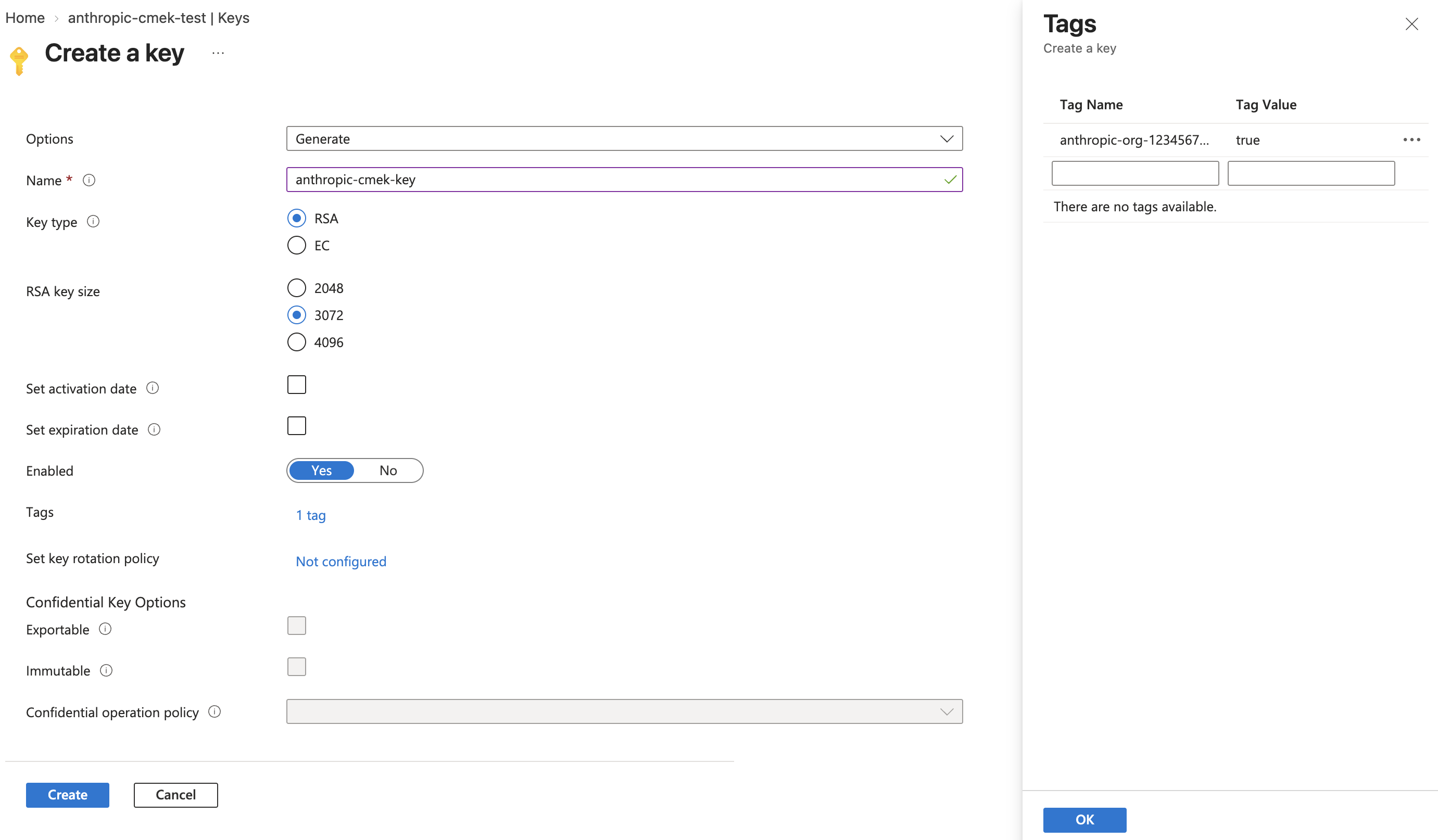
Buat kunci RSA berukuran 3072 atau lebih besar, dengan tag anthropic-org-<ORGANIZATION_UUID> diatur ke true. 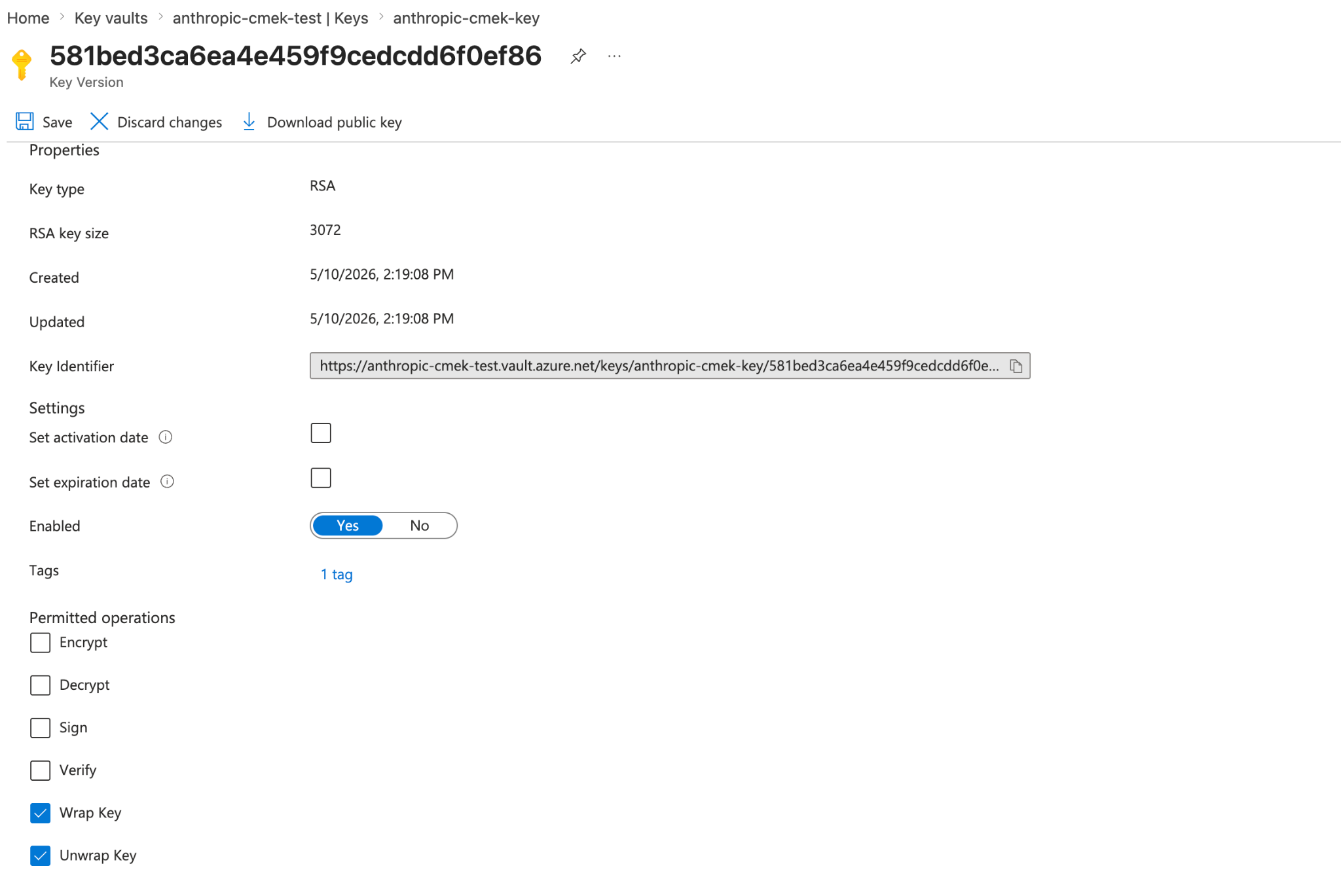
Batasi operasi yang diizinkan ke Wrap Key dan Unwrap Key. Versi kunci menampilkan tag organisasi. Untuk berbagi satu kunci di antara beberapa organisasi Anthropic, tambahkan satu tag semacam itu untuk setiap organisasi. Sebuah versi kunci dapat membawa paling banyak 15 tag, termasuk milik Anda sendiri.
Memberikan service principal Anthropic akses ke kunci Anda
Tetapkan peran
Key Vault Crypto Userke service principal dari langkah pertama, dengan cakupan ke kunci individual alih-alih seluruh vault.VAULT_ID=$(az keyvault show --name <your-vault-name> --query id -o tsv) az role assignment create \ --role "Key Vault Crypto User" \ --assignee-object-id <sp-object-id> \ --assignee-principal-type ServicePrincipal \ --scope "${VAULT_ID}/keys/<your-key-name>"Peran bawaan
Key Vault Crypto Usermemberikan operasi kriptografi kunci (encrypt, decrypt, wrap, unwrap, sign, verify) ditambah pembacaan kunci pada cakupan yang ditetapkannya. Pembatasan--ops wrapKey unwrapKeyyang Anda atur pada kunci di langkah sebelumnya lebih lanjut mempersempit operasi mana dari operasi tersebut yang dapat berhasil terhadap kunci ini, sehingga dalam praktiknya Anthropic hanya dapat melakukan wrap dan unwrap.Dari Portal, buka kunci (bukan vault), pilih tab Access control (IAM)-nya, klik Add > Add role assignment, pilih Key Vault Crypto User, dan tetapkan ke service principal
anthropic-cmek-client-us.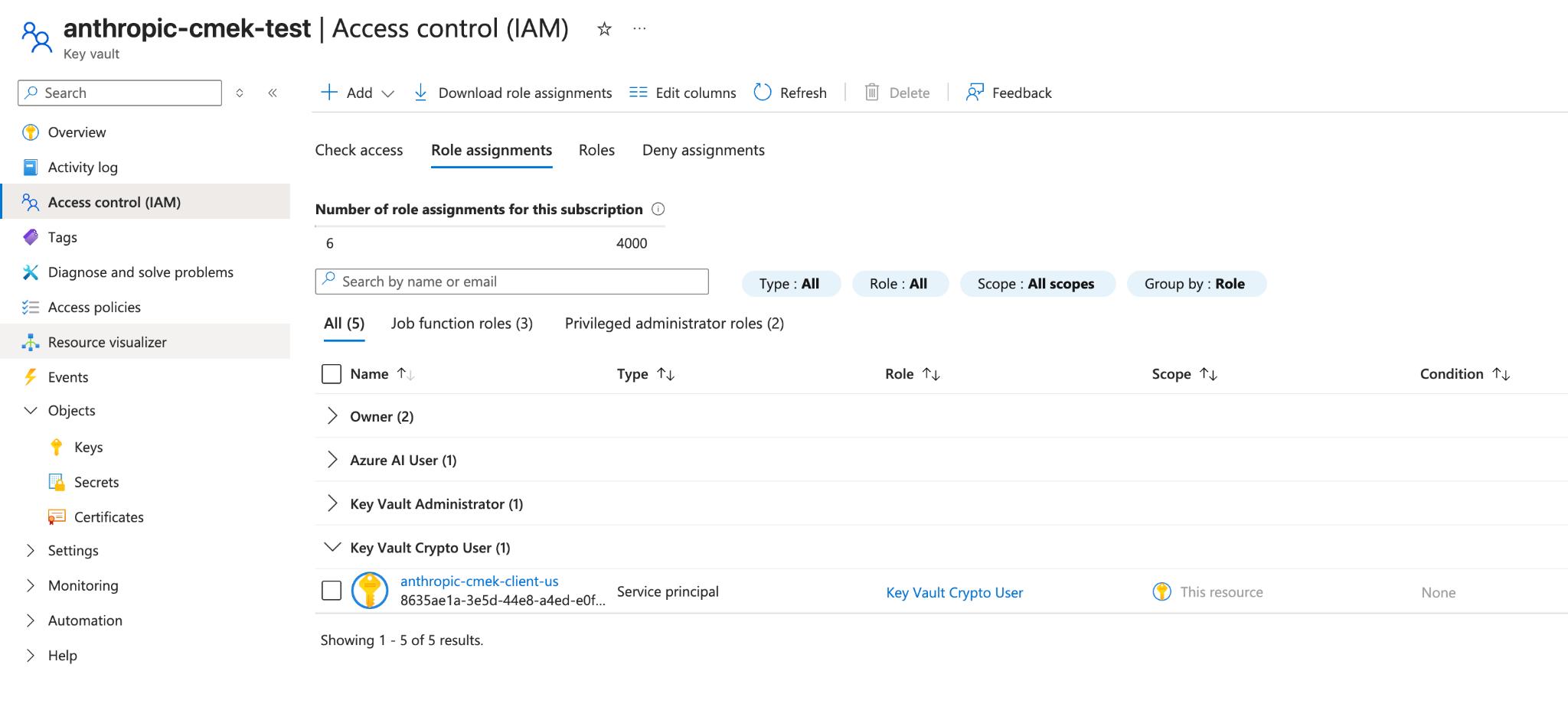
Tetapkan Key Vault Crypto User ke service principal Anthropic, dengan cakupan ke kunci. Memverifikasi konfigurasi vault Anda
az keyvault show --name <your-vault-name> \ --query "{rbac:properties.enableRbacAuthorization, purge:properties.enablePurgeProtection, pub:properties.publicNetworkAccess, net:properties.networkAcls.defaultAction, ipRules:properties.networkAcls.ipRules, uri:properties.vaultUri, tenantId:properties.tenantId}"Konfirmasikan bahwa:
rbacadalahtrue.purgeadalahtrue. Jikafalseataunull, aktifkan perlindungan purge pada vault sebelum melanjutkan. Tanpa itu, kunci yang di-soft-delete dapat di-purge secara permanen selama jendela retensi, membuat data yang dilindungi CMEK Anda tidak dapat dipulihkan.pubadalah"Enabled". Jika"Disabled", Anthropic tidak dapat menjangkau vault melalui endpoint data-plane publiknya dan validasi gagal.netadalah"Allow", atau, jika"Deny", bahwaipRulesmenyertakan rentang egress Anthropic (hubungi Anthropic untuk daftar terkini).uriadalah URI vault yang Anda gunakan saat mendaftarkan kunci.tenantIdadalah tenant yang mengatur vault. Gunakan nilai ini sebagaitenant_idsaat Anda mendaftarkan kunci, bukan tenant dari langganan yang sedang aktif saat ini (keduanya dapat berbeda dalam penyiapan lintas-tenant).
Mendaftarkan kunci dengan Anthropic
Cara Anda mendaftarkan kunci bergantung pada produk mana yang Anda gunakan.
Anda dapat menyiapkan kunci di Claude Console atau melalui Admin API, dengan hasil yang sama.
Mendaftarkan kunci dengan Anthropic
Di Claude Console, buka halaman Data retention (
platform.claude.com/settings/privacy). Jika Anda tidak melihat Encryption keys, pilih Organization dari menu dropdown di bagian atas halaman. Di bawah Encryption keys, klik Add key. Masukkan nama tampilan, pilih Azure Key Vault, lalu klik Continue. Isi Vault URI, Key name, dan Tenant ID, lalu klik Add.Langkah detail kunci menampilkan tag organisasi. Tambahkan ke kunci, seperti yang dijelaskan langkah pembuatan, sebelum Anda klik Add.
Memvalidasi kunci
Di daftar Encryption keys, klik Verify di sebelah kunci. Connected muncul ketika pemeriksaan berhasil. Jika gagal, sebuah pesan akan memberikan alasannya.
Melampirkan kunci ke workspace
Di Claude Console, buka halaman Data retention (
platform.claude.com/settings/privacy) dan pilih workspace dari menu dropdown di bagian atas halaman. Di bawah Encryption key, pilih kunci, klik Save, lalu konfirmasi. Melampirkan kunci tidak dapat dibatalkan. Untuk workspace yang sudah menerima permintaan, kunci dapat memerlukan hingga satu hari untuk berlaku.
Mendaftarkan kunci dengan Anthropic
Buat konfigurasi kunci eksternal melalui Admin API.
Pythonclient = anthropic.Anthropic() external_key = client.organization.external_keys.create( display_name="<friendly-name>", geo="us", provider_config={ "type": "azure", "vault_uri": "https://<your-vault-name>.vault.azure.net/", "key_name": "<your-key-name>", "tenant_id": "<your-tenant-id>", }, ) print(f"id: {external_key.id}") print(f"display_name: {external_key.display_name}")Respons berisi ID kunci eksternal:
{ "type": "external_key", "id": "ekey_<id>", "display_name": "<friendly-name>" }Memvalidasi kunci
Picu round-trip encrypt dan decrypt terhadap kunci Anda. Ini mengonfirmasi bahwa Anthropic dapat mengautentikasi ke tenant Anda dan melakukan operasi wrap dan unwrap.
Pythonclient = anthropic.Anthropic() validation = client.organization.external_keys.validate("ekey_<id>") print(f"status: {validation.status}") print(f"error: {validation.error}")Respons yang berhasil terlihat seperti ini:
{ "type": "external_key_validation", "status": "success", "error": null }Jika validasi gagal, field
errormenjelaskan masalahnya. Penyebab umum adalah:- Penundaan propagasi RBAC: penetapan peran dapat memerlukan beberapa menit untuk berlaku. Tunggu dan coba lagi.
- Network ACL memblokir Anthropic: konfirmasikan akses jaringan publik dan
ipRulesseperti yang dijelaskan dalam langkah verifikasi. - Kebijakan conditional access pada workload identity: jika tenant Anda memiliki kebijakan conditional access yang menargetkan service principal, kecualikan service principal Anthropic atau tambahkan rentang egress Anthropic ke named location kebijakan.
Melampirkan kunci ke workspace
Setelah kunci divalidasi, lampirkan ke workspace baru sebelum Anda mengirim permintaan apa pun ke workspace tersebut. Untuk workspace yang sudah menerima permintaan, kunci dapat memerlukan hingga satu hari untuk berlaku.
Pythonclient = anthropic.Anthropic() workspace = client.organization.workspaces.update( "<workspace-id>", external_key_id="ekey_<id>" ) print(f"id: {workspace.id}") print(f"external_key_id: {workspace.external_key_id}")
Di claude.ai > Organization settings > Data and privacy, buka Encryption keys, lalu klik Add key. Pilih Azure, masukkan URI vault, nama kunci, dan tenant ID dari langkah verifikasi, lalu klik Continue. Anthropic memvalidasi kunci dengan round-trip encrypt dan decrypt. Setelah ditampilkan sebagai terverifikasi, organisasi Anda dilindungi CMEK mulai dari titik itu.
Pada Claude Enterprise, CMEK berlaku untuk seluruh organisasi, jadi tidak ada langkah lampiran workspace terpisah, dan sebuah organisasi hanya dapat memiliki satu kunci.
Terraform
Untuk deployment infrastructure-as-code, langkah-langkah yang sama dipetakan ke provider azurerm dan azuread.
Was this page helpful?