Configurar o Google Cloud KMS para CMEK
Use o Google Cloud KMS para fornecer uma chave de criptografia para sua organização.
Claude Code
Deixe o Claude Code configurar este recurso para você
/claude-api me ajude a configurar uma chave de criptografia gerenciada pelo cliente com o Google Cloud KMSEste guia orienta a configuração de uma chave do Google Cloud KMS como uma chave de criptografia gerenciada pelo cliente (CMEK) para sua organização Anthropic.
Pré-requisitos
- Um projeto do Google Cloud com faturamento habilitado.
- A API do Cloud KMS habilitada (
cloudkms.googleapis.com). - Permissões para criar key rings e chaves do KMS, e para definir a política IAM sobre elas (
roles/cloudkms.adminou equivalente). - Uma chave de API de Admin da Anthropic para sua organização.
- A CLI
gcloudinstalada e autenticada. - Logs de auditoria de acesso a dados do Cloud KMS habilitados para o projeto (IAM & Admin > Audit Logs > Cloud Key Management Service, com
DATA_READeDATA_WRITE). Eles estão desativados por padrão; sem eles, as operações de criptografia e descriptografia da Anthropic não produzem entradas no Cloud Logging.
E-mail da conta de serviço da Anthropic
Para que a Anthropic use sua chave de criptografia, você deve fornecer à conta de serviço da Anthropic uma chave que ela possa usar para criptografar dados. O e-mail da conta de serviço para o CMEK da Anthropic é:
anthropic-cmek-client-us@gcp-anthropic-cmek-clients.iam.gserviceaccount.comConfiguração da chave de criptografia
Criar ou escolher um key ring
Pule esta etapa se você já tiver um key ring para reutilizar. Key rings são regionais. Escolha uma localização de região única nos EUA, como
us-east5, que corresponda à geografia da Anthropic que você está configurando. Localizações multirregionais comouseglobalnão são suportadas.gcloud kms keyrings create <your-keyring-name> \ --project=<your-project-id> \ --location=<region>Criar a chave criptográfica
Crie uma chave simétrica com o propósito
ENCRYPT_DECRYPT. A Anthropic recomenda fortemente a proteção HSM: as chaves HSM do Cloud KMS são validadas pelo FIPS 140-2 Nível 3, e a diferença de custo em relação às chaves de software é pequena.A opção
--labelsadiciona o rótulo da organização,anthropic-org-<ORGANIZATION_UUID>com o valortrue, onde<ORGANIZATION_UUID>é o ID da sua organização Anthropic em minúsculas. O rótulo é necessário para que a Anthropic valide a chave.gcloud kms keys create <KEY_NAME> \ --project=<PROJECT_ID> \ --location=<REGION> \ --keyring=<KEYRING_NAME> \ --purpose=encryption \ --protection-level=hsm \ --labels=anthropic-org-<ORGANIZATION_UUID>=truePara proteção por software, omita
--protection-level=hsm. Nada mais neste guia muda.Você também pode criar a chave a partir do Google Cloud Console. Abra o key ring, clique em Create key, selecione Generated key, defina o propósito e o algoritmo como criptografar e descriptografar simétrico, e escolha HSM em nível de proteção.
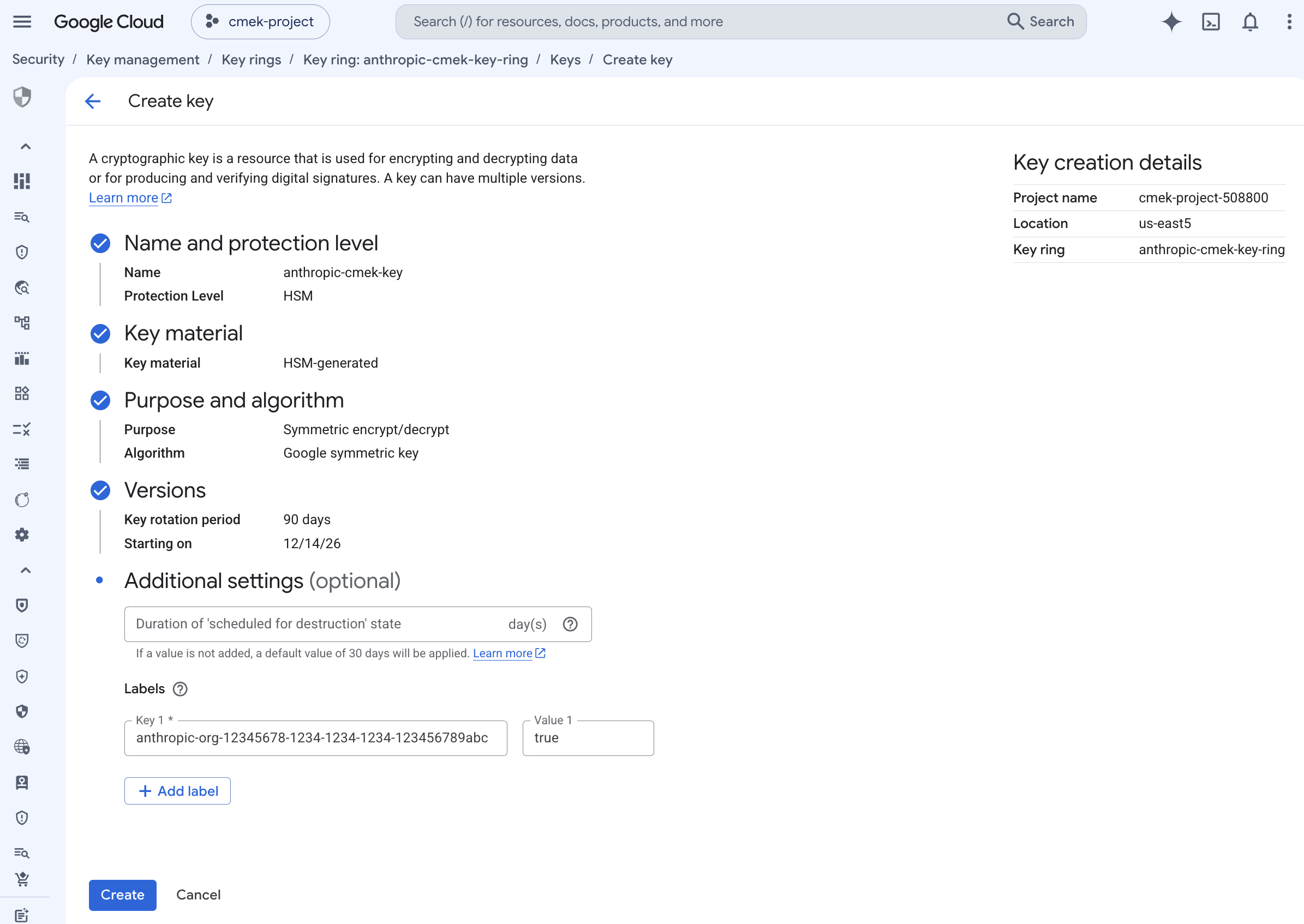
Crie uma chave simétrica de criptografar/descriptografar protegida por HSM com o rótulo da organização. Para compartilhar uma chave entre várias organizações Anthropic, adicione um rótulo desse tipo para cada organização. Uma chave pode ter no máximo 64 rótulos, incluindo os seus próprios.
Conceder à conta de serviço da Anthropic acesso à chave
Duas vinculações IAM em nível de chave são necessárias. Ambas têm escopo limitado à chave criptográfica única, não a todo o projeto ou a todo o key ring.
Criptografar e descriptografar, que a Anthropic usa para criptografar e descriptografar as chaves de dados que protegem os dados do seu workspace (criptografia de envelope):
gcloud kms keys add-iam-policy-binding <your-key-name> \ --project=<your-project-id> \ --location=<region> \ --keyring=<your-keyring-name> \ --member="serviceAccount:anthropic-cmek-client-us@gcp-anthropic-cmek-clients.iam.gserviceaccount.com" \ --role=roles/cloudkms.cryptoKeyEncrypterDecrypterViewer, para a leitura de metadados (
cryptoKeys.get) que a Anthropic realiza na inicialização para validar o propósito e o algoritmo da chave:gcloud kms keys add-iam-policy-binding <your-key-name> \ --project=<your-project-id> \ --location=<region> \ --keyring=<your-keyring-name> \ --member="serviceAccount:anthropic-cmek-client-us@gcp-anthropic-cmek-clients.iam.gserviceaccount.com" \ --role=roles/cloudkms.viewerNo Console, selecione a chave, abra o painel Permissions, clique em Grant access e adicione a conta de serviço com ambas as funções Cloud KMS CryptoKey Encrypter/Decrypter e Cloud KMS Viewer. Certifique-se de estar na página de permissões da chave, não do key ring ou do projeto, para que a concessão tenha escopo limitado apenas a esta chave.
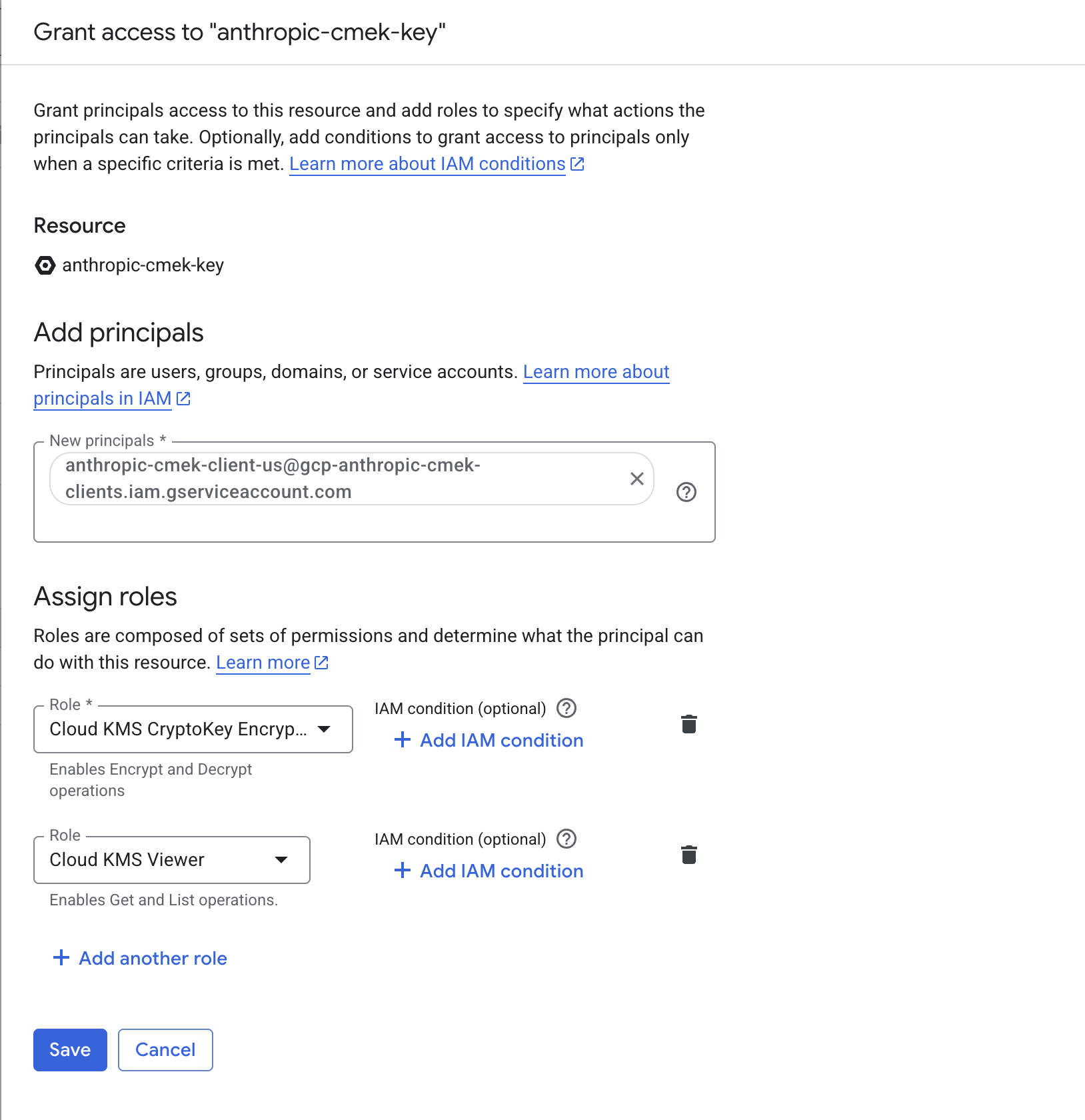
Conceda à conta de serviço da Anthropic ambas as funções, com escopo limitado à chave. Anotar o nome completo do recurso da chave
Você passa isso para a Anthropic ao registrar a chave. O formato é:
projects/<your-project-id>/locations/<region>/keyRings/<your-keyring-name>/cryptoKeys/<your-key-name>Recupere-o com:
gcloud kms keys describe <your-key-name> \ --project=<your-project-id> \ --location=<region> \ --keyring=<your-keyring-name> \ --format="value(name)"No Console, abra a página de detalhes da chave e clique em Copy resource name.
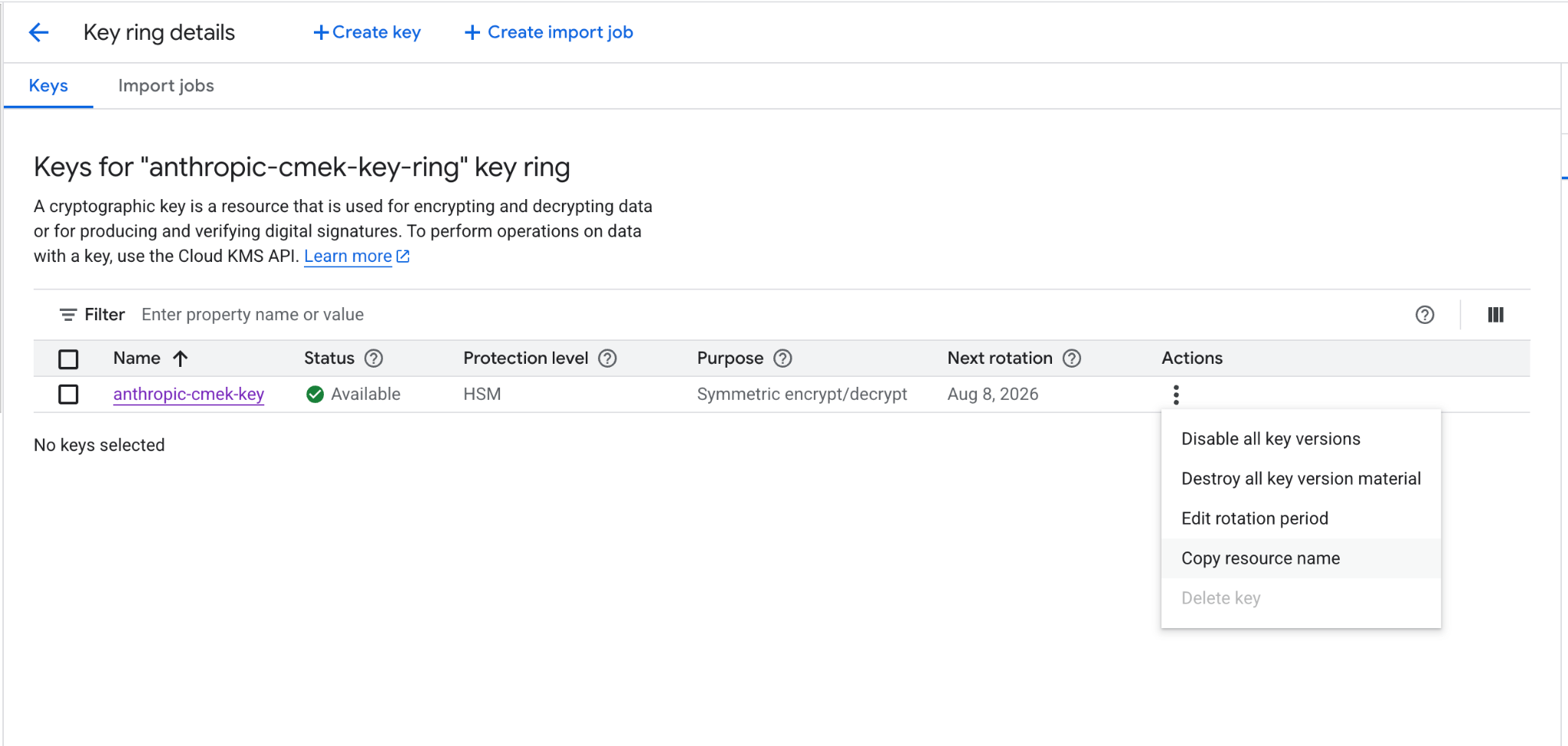
Copie o nome completo do recurso da chave no menu de ações.
Registrar a chave com a Anthropic
Como você registra a chave depende de qual produto você usa.
Você pode configurar a chave no Claude Console ou através da Admin API, com o mesmo resultado.
Registrar a chave com a Anthropic
No Claude Console, acesse a página Data retention (
platform.claude.com/settings/privacy). Se você não vir Encryption keys, selecione Organization no menu suspenso no topo da página. Em Encryption keys, clique em Add key. Insira um nome de exibição, escolha Google Cloud KMS e clique em Continue. Cole o nome completo do recurso da chave em Key resource name e clique em Add.A etapa de detalhes da chave mostra o rótulo da organização. Adicione-o à chave, como a etapa de criação descreve, antes de clicar em Add.
Validar a chave
Na lista Encryption keys, clique em Verify ao lado da chave. Connected aparece quando a verificação é aprovada. Se falhar, uma mensagem informa o motivo.
Anexar a chave a um workspace
No Claude Console, acesse a página Data retention (
platform.claude.com/settings/privacy) e selecione o workspace no menu suspenso no topo da página. Em Encryption key, selecione a chave, clique em Save e confirme. Anexar uma chave não pode ser desfeito. Para um workspace que já recebe solicitações, a chave pode levar até um dia para entrar em vigor.
Registrar a chave com a Anthropic
Crie uma configuração de chave externa através da Admin API, usando o nome do recurso da etapa Anotar o nome completo do recurso da chave em Configuração da chave de criptografia.
Pythonclient = anthropic.Anthropic() external_key = client.organization.external_keys.create( display_name="<friendly-name>", geo="us", provider_config={ "type": "gcp", "key_name": "projects/<your-project-id>/locations/<region>/keyRings/<your-keyring-name>/cryptoKeys/<your-key-name>", }, ) print(f"id: {external_key.id}") print(f"display_name: {external_key.display_name}")A resposta contém o ID da chave externa:
{ "type": "external_key", "id": "ekey_<id>", "display_name": "<friendly-name>" }Validar a chave
Acione um ciclo de criptografia e descriptografia contra sua chave.
Pythonclient = anthropic.Anthropic() validation = client.organization.external_keys.validate("ekey_<id>") print(f"status: {validation.status}") print(f"error: {validation.error}")Uma resposta bem-sucedida se parece com isto:
{ "type": "external_key_validation", "status": "success", "error": null }Se a validação falhar, as causas comuns são:
- VPC Service Controls: se um perímetro de serviço protege o Cloud KMS no seu projeto, adicione a Anthropic a um nível de acesso no perímetro (ou exclua o projeto da chave) para que a Anthropic possa alcançar a chave.
- Compartilhamento restrito por domínio: a política de organização
constraints/iam.allowedPolicyMemberDomainspode remover a vinculação da conta de serviço da Anthropic (veja a nota anterior). Confirme que a vinculação está presente comgcloud kms keys get-iam-policy <your-key-name> --project=<your-project-id> --location=<region> --keyring=<your-keyring-name>. - Versão de chave desabilitada ou destruída: confirme que a versão primária da chave está habilitada, e não desabilitada, agendada para destruição ou destruída.
Anexar a chave a um workspace
Uma vez que a chave é validada, anexe-a a um novo workspace antes de enviar quaisquer solicitações a esse workspace. Para um workspace que já recebe solicitações, a chave pode levar até um dia para entrar em vigor.
Pythonclient = anthropic.Anthropic() workspace = client.organization.workspaces.update( "<workspace-id>", external_key_id="ekey_<id>" ) print(f"id: {workspace.id}") print(f"external_key_id: {workspace.external_key_id}")
Em claude.ai > Organization settings > Data and privacy, abra Encryption keys e clique em Add key. Escolha Google Cloud, cole o nome completo do recurso da chave da etapa anterior e clique em Continue. A Anthropic valida a chave com um ciclo de criptografia e descriptografia. Uma vez que ela apareça como verificada, sua organização está protegida por CMEK a partir desse ponto.
No Claude Enterprise, o CMEK se aplica a toda a organização, então não há uma etapa separada de anexação de workspace, e uma organização pode ter apenas uma chave.
Terraform
Para implantações de infraestrutura como código, as mesmas etapas mapeiam para o provedor google com os recursos google_kms_key_ring, google_kms_crypto_key e google_kms_crypto_key_iam_member.
Was this page helpful?